

A tecnologia virou braço direito de quem estuda. Com tantas matérias e prazos, usar bons apps ajuda a organizar tarefas, revisar conteúdos e gerenciar o tempo.
Segundo Izabella Romanetto (OpetLab do UniOpet), quando um aplicativo encaixa no seu jeito de aprender, ele adapta técnicas e aumenta o rendimento. Isso faz diferença no dia a dia.
Nesta lista você encontra opções para agenda, tarefas, anotações, foco e revisão, com exemplos práticos de uso. Também há critérios objetivos para escolher e combinar ferramentas sem complicação.
O guia serve a perfis variados: ensino médio, vestibular e faculdade. A ideia é simples: teste 1-2 soluções por semana até montar um kit que funcione para seus estudos.
O que vem a seguir: seleção dos melhores, como montar rotina, manter foco e organizar notas e arquivos — tudo para tornar seu processo mais eficiente.
O que avaliar antes de baixar um app de estudos
Antes de instalar qualquer app, entenda qual problema você quer resolver no estudo. Isso evita acumular ferramentas que fazem a mesma coisa e facilita criar uma rotina que realmente funcione.
Objetivo principal: tarefas, anotações, foco ou gestão do tempo
Defina a dor — se você esquece prazos, priorize tarefas e lembretes. Se perde material, foque em anotações e anexos. Se se distrai, escolha soluções de foco e bloqueio.
Sincronização entre dispositivos e acesso em qualquer lugar
Prefira um aplicativo que sincronize entre dispositivos. Estudar no computador e revisar no celular sem perder conteúdo é um grande ganho de tempo.
Interface, personalização e facilidade para criar listas e lembretes
Uma interface simples e personalizável vira hábito. Listas claras, filtros e lembretes configuráveis (horário, recorrência, antecedência) mantêm a rotina sem virar spam.
Recursos extras que fazem diferença: anexos, arquivos, chat e relatórios
Recursos como anexar PDFs e fotos ou gerar relatórios importam. Evernote aceita PDFs, PowerPoint, fotos e áudios; Todoist facilita colaboração; Easy Study mostra histórico; Aprovado gera gráficos; Focus To-Do usa Pomodoro; Cold Turkey bloqueia sites.
- Evite duplicação: escolha por função (agenda, notas, Pomodoro, bloqueio).
- Teste por 3 dias: crie 10 tarefas reais, anexe 2 arquivos e faça 2 sessões Pomodoro.
- Verifique se há versão web e mobile para estudar em qualquer lugar.
Aplicativos de produtividade para estudantes: top apps para organizar o dia e render mais

Escolha um conjunto por necessidade: agenda, tarefas, projetos, anotações, foco e revisão. Assim você evita excesso de ferramentas e monta um kit que se complementa.
Google Calendar vira a base da semana: registre aulas fixas, prazos de trabalhos e coloque lembretes com antecedência (7 dias e 24h).
Todoist gerencia tarefas e colaboração. Divida um trabalho em subtarefas e atribua responsáveis para evitar esquecimentos.
Trello oferece visão visual com quadros “A fazer / Fazendo / Feito” — ideal para TCC, pesquisa e listas de leitura.
Notion centraliza notas, calendários e banco de dados. Crie páginas por disciplina e templates de rotina.
Evernote guarda PDFs, links e fotos; sincroniza tudo e facilita buscas por conteúdo em imagens.
OneNote funciona como caderno por matéria: seções, páginas e rascunhos organizados.
- Forest e Focus To-Do: gamificação e Pomodoro (25/5) para manter o foco.
- Cold Turkey: bloqueio radical de sites durante o estudo.
- Tide e Focus@Will: sons e músicas que aumentam a concentração.
- Quizlet e Anki: revisão rápida e repetição espaçada para memorização.
- Easy Study, Aprovado e EstudAqui: metas, histórico e gráficos de desempenho.
- Agenda do Estudante e Any.do: opções leves para horários, provas e listas diárias.
Como montar sua rotina de estudos com tempo, agenda e tarefas
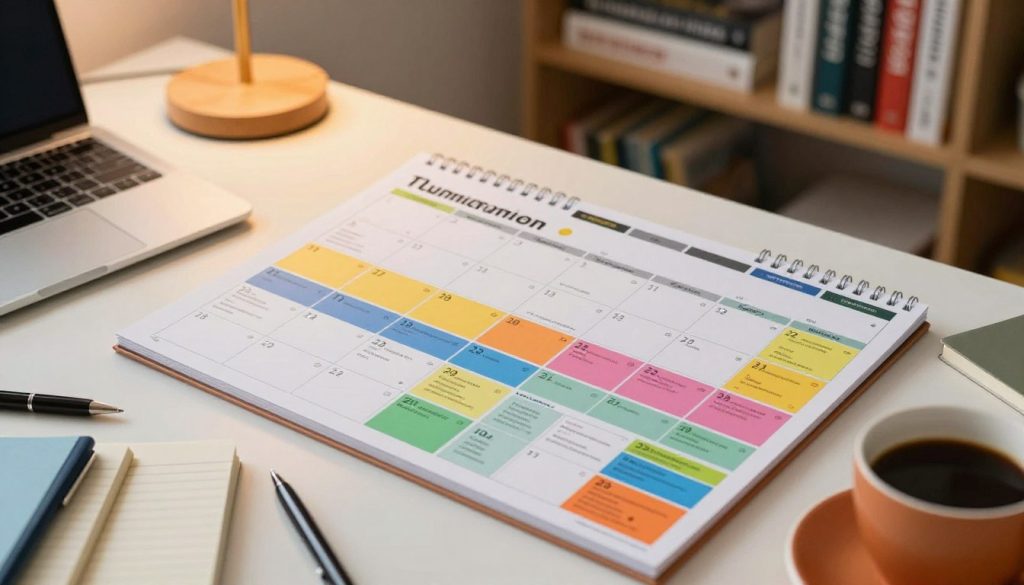
Reservar horários fixos para cada matéria transforma intenção em hábito. Comece pela semana: lance as aulas fixas no calendário, depois adicione blocos de estudo e janelas para trabalhos e revisão.
Bloqueios de tempo no calendário
Use o Google Calendar para criar blocos reais. Ex.: 2 blocos de 50 minutos por matéria e trate como compromisso.
Listas e checklists
Cadastre tarefas em Todoist ou Any.do. Crie itens recorrentes como “revisar caderno”, “resolver 20 questões” e “organizar arquivos da semana”.
Notificações e lembretes
Configure lembretes em camadas: longo (7 dias), médio (48h) e curto (2h). Integre eventos grandes no calendário e subtarefas na lista — assim um trabalho vira pesquisa, escrita, revisão e envio.
- Dica prática: mantenha 3 tarefas essenciais por dia e até 2 opcionais.
- Testar 2 apps bem configurados costuma ser solução melhor do que usar muitos sem hábito.
Foco e concentração: estratégias com técnica Pomodoro e bloqueio de distrações
Manter o foco exige estratégia: combine timers, sons e bloqueios para proteger seu tempo e manter rendimento ao longo do dia.
Como usar Pomodoro sem fadiga mental
Comece com ciclos 25/5 (use Focus To-Do ou Pomodoro Timer). Faça quatro ciclos e então uma pausa maior de 20–30 minutos.
Adapte o ritmo: leitura densa pode render melhor em 35/7; exercícios em 25/5 com metas claras. Ajuste para evitar cansaço.
Gamificação e motivação para consistência
Forest transforma sessões em um desafio visual: a árvore cresce se você não sair do app. Isso ajuda a criar hábito.
Use Tide para ruído branco e Focus@Will quando música otimiza escrita ou revisão.
Quando bloquear redes sociais e sites
Em blocos críticos — véspera de prova ou escrita de trabalho — use Cold Turkey para impedir recaídas.
Regra simples: se a distração vence você com frequência, automatize a proteção com um timer e um bloqueio. Assim as ferramentas viram solução, não problema.
- Inicie 25/5 → 4 ciclos → pausa longa.
- Varie duração conforme a tarefa.
- Planeje pausas: levantar, beber água, respirar — evite redes sociais.
Anotações e arquivos: como organizar conteúdo de aulas e materiais de estudo
Ter um sistema claro para notas e materiais salva tempo e reduz estresse na rotina de estudos. Com poucos critérios você consegue achar qualquer conteúdo em segundos.
Estrutura por disciplina, assunto e data
Crie um caderno por disciplina. Dentro dele, tenha tópicos por assunto e uma página por aula com data.
Nomeie arquivos assim: “Bio | Citologia | 2026-01-26” para buscas rápidas.
Anexar PDFs, links, fotos e áudios
Use Evernote ou OneNote para reunir PDFs, PowerPoint, fotos e gravações. Esses apps permitem buscar texto dentro de imagens e salvar artigos da web.
Sincronia entre celular e computador
Sincronize tudo: comece uma nota no notebook e revise no celular no caminho. Isso evita perder material por ficar em um só lugar.
Trabalhos em grupo e compartilhamento
Separe uma página ou pasta para cada projeto. Anexe fontes, divida tarefas no Todoist e compartilhe links com o time.
- Reserve 15 minutos semanais para limpar notas soltas e mover arquivos ao lugar certo.
- Tenha listas curtas por projeto para acompanhar tarefas.
Conclusão
Organizar o estudo vira hábito quando cada ferramenta tem um papel claro. Escolha por objetivo: agenda, tarefas, foco, anotações e revisão. Assim você evita perder tempo com opções que não usa.
Combinação base sugerida: Google Calendar + Todoist/Any.do + OneNote/Evernote/Notion + Forest/Pomodoro/Tide (+ Cold Turkey quando precisar bloquear).
Teste por etapas: primeiro cadastre prazos e aulas, depois listas diárias e só então otimize foco e arquivos. O melhor aplicativo é o que vira rotina — interface simples, lembretes no ponto e sincronização confiável sempre vencem recursos que você não usa.
Próximo passo prático: hoje, escolha 2 apps da lista, configure 3 compromissos e 5 tarefas e faça uma sessão Pomodoro. Quando a ferramenta encaixa no seu jeito de aprender, ela eleva seu rendimento ao longo do tempo.