
Eu não vejo isso como um único botão. Otimizar exige um conjunto de ajustes que faço antes e durante a jogatina para ganhar minutos — às vezes horas — de autonomia no meu smartphone.
Os jogos exigem tela, CPU, GPU, rede e sensores ao mesmo tempo. Isso faz a bateria subir o consumo rapidamente. Meu objetivo é claro: manter a sessão estável sem sacrificar demais o desempenho.
Vou mostrar caminhos nos menus do sistema e atalhos na barra de status. Sei que nomes mudam por marca e modelo, então ofereço alternativas práticas.
No fim, eu deixo um checklist rápido para repetir todo dia e um método simples para identificar processos que drenam energia em segundo plano. Também explico quando funções de economia valem a pena, mesmo que atrasem notificações.
Por que a bateria acaba mais rápido quando eu jogo no Android
Jogar faz o aparelho trabalhar mais e isso se reflete no consumo. Vou explicar os pontos que mais pesam e o que eu observo durante uma partida.
Brilho alto e imagem em movimento
A tela costuma ser o maior ladrão de carga. Brilho alto somado à imagem em movimento constante eleva o gasto sem eu perceber.
Apps ativos em segundo plano
Notificações e outros aplicativos continuam sincronizando e vibrando. Eles acendem a tela e disputam energia com o game.
Conexões e redes durante a partida
Wi‑Fi, 4G/5G e Bluetooth mantêm a conexão. Em locais com sinal fraco, o sistema força a busca por rede e aumenta o consumo.
Localização e recursos do sistema
GPS e outros recursos podem rodar à toa se algum app puxar localização no fundo. Isso também pesa na carga.
- Meu plano: primeiro corto desperdício (tela, segundo plano e conexão).
- Depois: uso modos do sistema que seguram a carga sem estragar a jogabilidade.
O que eu ajusto antes de abrir o jogo para economizar bateria Android
Eu sempre sigo uma rotina curta que ajusta as principais funções do celular antes da partida.
Rotina de 60 segundos: entro em configurações e deixo bateria e tela prontas para uma sessão mais longa.
- Fecho redes sociais, streaming e navegadores: assim reduzo a atividade que roda em segundo plano.
- Penso como usuário: o que eu realmente preciso aberto durante o jogo? Corta o resto.
- Limpar aplicativos segundo plano melhora tanto a bateria quanto a estabilidade do sistema.
Alguns sistemas reabrem apps sozinho. Por isso eu complemento com ajustes por app depois.
Essa preparação liga direto com os próximos passos: ajustar tempo da tela, brilho e modos de economia para estender a sessão sem perder desempenho.
Eu reduzo o tempo para a tela desligar e evito consumo à toa
Um ajuste simples no tempo de desligamento da tela reduz muito o desperdício quando eu paro de jogar. Assim, eu evito que o aparelho mantenha a tela ligada sem necessidade e gasto extra de energia.
Onde fica a opção: eu vou em Configurações > Tela > Modo de espera e escolho um tempo menor que faça sentido para meu uso.
- Por que trocar: se eu pauso o jogo ou respondo algo rápido, a tela não precisa ficar acesa; isso reduz o consumo imediato.
- Faixas práticas: eu costumo usar 15–30 segundos para a maioria dos casos; fora do jogo, esse intervalo evita tela ociosa.
- Rotina real: entre partidas, carregamentos ou filas online, eu ganho minutos de autonomia sem tocar no desempenho do game.
- Se for incômodo: prefiro ativar “toque para ativar” ou “levantar para ativar” quando o aparelho oferecer, em vez de aumentar o tempo.
Resumo lógico: primeiro eu corto desperdício de tela ociosa; depois eu ajusto a tela ativa (brilho e perfis) para economizar bateria sem afetar a jogabilidade.
Eu diminuo o brilho da tela sem perder a jogabilidade
Diminuir o brilho é um ajuste rápido que rende minutos de jogo sem muita dor.
Baixar um pouco já reduz bastante o consumo, sem tocar em rede ou performance.
Como eu ajusto pelo atalho na barra de notificações
Quando já estou no jogo, uso o controle rápido na barra de notificações. É prático e evita sair da partida.
- Abrir a barra com um deslize para baixo.
- Ajustar o nível com o controle deslizante — um toque fino basta.
- Se houver um botão para brilho automático, eu o desligo quando ele oscila demais.
Quando eu prefiro controlar por Configurações de tela
Vou em configurações quando preciso calibrar o brilho tela com mais precisão. Isso serve para ambientes muito claros ou muito escuros.
- Desativo o brilho automático se ele aumentar demais durante a partida.
- Busco o “mínimo confortável” para ver HUD e inimigos em jogos competitivos.
- Em telas AMOLED eu mantenho brilho moderado: níveis altos pesam ainda mais no consumo.
Se só reduzir o brilho não for suficiente, eu sigo para o modo de economia na próxima etapa.
Eu ativo o modo economia de energia quando preciso estender a sessão
Se preciso esticar a sessão, ativo funções que reduzem gasto sem fechar o jogo. Isso me dá minutos extras quando a carga cai ou quando estou viajando.
Como eu encontro a opção nas configurações
Eu vou em Configurações > Bateria e procuro por Economia de bateria ou modo economia. Em algumas versões o nome muda, mas o caminho costuma ser o mesmo.
O que muda no desempenho e no consumo
O trade-off é claro: o sistema limita sincronizações, processos em segundo plano e, às vezes, reduz o desempenho. Isso pode resultar em quedas de FPS e taxa de atualização mais baixa.
- Quando uso: bateria baixa, viagem ou quando preciso garantir 20–40 minutos extras.
- Efeitos no jogo: menor brilho automático, possíveis quedas de fluidez e notificações atrasadas.
- Como eu testo: ativo o modo, jogo 2–3 minutos e avalio fluidez e temperatura. Se piorar muito, volto ao modo normal.
Conexão com o próximo passo: além desse modo geral, eu também uso ajustes por app para controlar o consumo em segundo plano de forma mais precisa.
Otimização de bateria para jogos Android nas configurações do sistema
No painel de ajustes do aparelho eu separo o modo geral das regras que valem app a app. Isso me ajuda a equilibrar performance e economia sem surpresas no meio da partida.
Diferença entre Economia de bateria e Otimização de bateria
A economia é um modo global: reduz sincronizações, limita recursos e segura o desempenho do sistema. Já a Otimização de bateria atua por app. Ela define se um aplicativo pode rodar livre em segundo plano ou fica restrito.
Como eu verifico se um app está consumindo em segundo plano
Eu abro Configurações > Bateria > Relatório de uso. Comparo “tempo em uso” com “tempo em segundo plano” para achar os vilões.
- Procuro apps com alta atividade em segundo plano.
- Verifico notificações que acordam o dispositivo com frequência.
- Exemplos comuns: redes sociais, e‑mail agressivo e widgets ativos.
Quando eu não desativo a otimização
Não desligo a opção para tudo. Permitir execução livre pode aumentar o consumo e aquecer o dispositivo.
Deixo desativada só quando um app precisa rodar sempre (navegador de streaming ou controle remoto). Caso contrário, mantenho a otimização ativada para segurar o gasto e proteger recursos.
Eu uso Bateria adaptável para controlar apps que rodam menos
Bateria adaptável ajuda a limitar processos que eu nem percebo rodando em segundo plano.
A função aprende meu padrão e dá mais liberdade a apps que eu realmente uso.
Por que essa função aprende meu uso com o tempo
Ela observa quais aplicativos eu abro e com que frequência.
Apps raramente abertos ganham restrições e consomem menos recursos quando estão inativos.
O que esperar após atualizar ou configurar um novo dispositivo
Quando eu atualizo o sistema ou inicio um dispositivo novo, o recurso precisa de dias ou semanas para ajustar.
É normal ver maior gasto nos primeiros dias enquanto o sistema completa tarefas e aprende o meu padrão.
Possíveis efeitos: desempenho e atraso de notificações
Para economizar carga, pode haver redução de desempenho em processos de fundo e atraso em notificações.
Minha regra: mantenho a função ligada para o uso diário e desativo apenas para apps essenciais como mensageria ou serviços de autenticação.
- Minha prática: deixo ativada e só crio exceções quando um app falha.
- Próximo passo: vou app por app para não penalizar o jogo e controlar os maiores consumidores.
Eu ajusto a otimização da bateria por aplicativo, focando no jogo e nos apps “vilões”
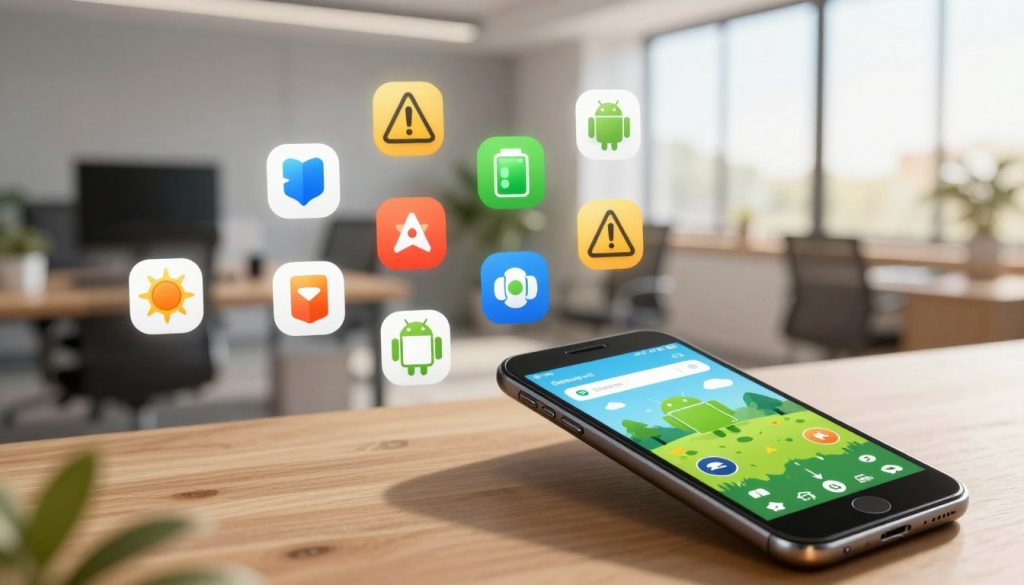
Ajustar permissões app a app me dá controle fino sobre quem drena energia sem avisar. Faço isso sempre que quero reduzir o consumo sem mexer no desempenho do game.
Caminho exato para encontrar a opção
Eu sigo: Apps > Mostrar todos os apps > (seleciono o app) > Uso da bateria pelo app. Ali vejo se o app pode rodar em segundo plano e qual o gasto.
Como eu defino o status “Otimizado”
Para a maioria dos aplicativos, eu escolho Otimizado em “Permitir uso em segundo plano”.
Isso corta processos invisíveis e reduz o consumo sem quebrar funções básicas.
Prioridade: o jogo em primeiro lugar
Se o game precisa estabilidade, eu evito restrições fortes nele. Para apps que notificam e sincronizam demais, sou mais rígido.
Serviços essenciais e aviso final
Alguns serviços do sistema não mostram essa opção — é normal, pois o sistema protege certos recursos.
Importante: ao desativar a otimização para um app, ele pode rodar mais em segundo plano e gastar mais bateria. Minha regra prática é mudar 2–3 apps por vez, testar por um dia e reverter se algo crítico parar de funcionar.
Eu configuro localização para não drenar bateria enquanto jogo
Para manter a sessão mais longa, eu analiso quais apps realmente precisam acessar minha localização. GPS e a varredura por redes consomem energia mesmo quando eu não uso mapas.
Primeiro eu abro Configurações e reviso as permissões de localização. No histórico de uso eu vejo quem pediu acesso recentemente.
Como identifico apps puxando localização
Verifico a lista de aplicativos que usaram a localização nas últimas 24 horas. Apps de entrega, redes sociais e lojas são os primeiros que eu corto.
Minha regra prática: se o game não precisa, deixo a localização desligada. Se precisar, defino “somente durante o uso”. Isso limita o recurso sem quebrar a jogabilidade.
Menos sensores ativos reduzem o consumo e evitam aquecimento. Assim o aparelho mantém desempenho mais estável e a carga segura por mais tempo.
Dica rápida: depois de mudar permissões, testo o app que eu alterei para garantir que login, mapas ou autenticação continuem funcionando.
Eu ativo modo avião quando a bateria está no limite
Se a carga ameaça acabar, eu uso um truque simples que corta quase todas as comunicações do aparelho. É uma opção rápida para preservar energia e garantir alguns minutos extras no final do plano.
O que isso corta: o modo trava a rede celular, dados móveis e a busca por sinal. Essas buscas constantes gastam muito quando o sinal está fraco.
O alcance real do recurso
Importante: dependendo do Android, eu ainda posso reativar Wi‑Fi ou Bluetooth manualmente mesmo com o modo ativo. Isso é útil se eu quiser jogar offline com fone ou manter um acessório conectado.
Como eu ativo na prática
Eu ative modo pelo atalho na barra de notificações — rápido e sem sair do jogo. Se o ícone não aparecer, vou em Configurações > Rede sem fio/outros > modo avião.
- Quando uso: se a carga é crítica e não preciso receber chamadas.
- Atenção: fico incomunicável no celular, então uso com intenção.
- Se preciso continuar online, prefiro ajustes por app, brilho e limites de segundo plano; o modo é a última cartada.
Eu reduzo o consumo desativando animações do sistema
Pequenos efeitos visuais no sistema somam processamento e aumentam o consumo sem que eu perceba. Cortar essas animações alivia a GPU e dá uma folga na energia do aparelho durante as partidas.
Como eu habilito Opções de desenvolvedor pelo “Número da versão”
Vou em Configurações > Sobre o telefone e toco repetidamente em Número da versão até aparecer a mensagem que liberou o modo. Isso ativa as Opções de desenvolvedor no menu principal.
Onde eu mudo a escala de animação da janela para “Animação desligada”
Dentro de Opções de desenvolvedor, procuro por Escala de animação — geralmente há três itens: janela, transição e duração.
- Coloco cada escala em Animação desligada para eliminar efeitos.
- Se preferir um meio-termo, uso 0,5x para ganhar velocidade sem ficar muito seco.
- É reversível: se não gostar, volto para 1x nas mesmas configurações.
Resultado: a interface fica mais ágil, o recurso visual some e o aparelho usa menos processamento em tarefas de fundo. Para mim, reduzir pequenos desperdícios costuma somar muitos minutos em sessões longas.
Eu desligo vibração para evitar gasto extra de energia
A vibração do celular parece inofensiva, mas o motor háptico consome corrente a cada alerta. Em partidas com muitos sinais e notificações, esse gasto soma rápido e reduz meu tempo de jogo.
Atalho pelo botão de volume e seleção de modo sonoro
Na prática, eu aperto o botão de volume e escolho o modo sem vibração ou o perfil Tocar/Desativar som, conforme o sistema do meu aparelho.
- Por que: o motor háptico usa energia extra; em jogos com muitos alertas, o consumo aumenta rapidamente.
- Meu perfil recomendado: sem vibração + som no fone. Menos interrupções e mais imersão.
- Aviso: se alguém precisa de vibração por acessibilidade, desligo apenas durante a sessão e volto depois.
- Dica rápida: testar chamadas e alertas antes de jogar para não perder algo importante.
Nos meus testes, essa mudança simples ajuda a segurar a carga e reduz distrações em smartphones sem tocar em configurações complexas.
Eu uso modo escuro no sistema e nos aplicativos para economizar bateria
Trocar para tema escuro é um ajuste rápido que costuma render minutos extras no dia a dia. Eu ativo a opção no próprio sistema e também dentro dos apps que uso junto ao jogo.
Onde ativar
Vou em Configurações > Acessibilidade > Cor e movimento e procuro por Tema escuro. O caminho pode variar por fabricante, mas geralmente a opção aparece nessa área.
Quando o modo escuro ajuda mais
Em telas OLED/AMOLED, pixels pretos emitem menos luz, então a economia de energia é real.
Ele funciona melhor à noite, em apps com muitas telas estáticas (chat, loja, menus) e nas pausas entre partidas.
- Ativo no sistema e nos apps que oferecem; assim mantenho o ganho contínuo.
- No jogo, o efeito depende do design; nem todo título mostra benefício.
- Consistência é a chave: manter o tema escuro no sistema e nos apps amplia o impacto.
Conexão prática: além do tema, eu limpo a tela inicial para evitar widgets e papéis de parede animados que consumem energia em segundo plano.
Eu limpo a tela inicial: menos widgets e papel de parede animado
Minha tela inicial enxuta reduz atualizações constantes e libera recursos do sistema. Widgets e papéis de parede animados atualizam conteúdo e desenham movimento mesmo quando eu não uso o aparelho, o que aumenta o consumo.
Como remover widgets com toque e arraste
Eu seguro o widget até surgir a opção de mover. Depois arrasto para Remover ou para o ícone de lixeira. Pronto: menos itens atualizando em segundo plano.
Como trocar papel de parede animado nas configurações
Vou em Configurações > Tela > Papel de parede (ou gerenciador de papéis) e escolho um fundo estático. Um papel simples exige menos recurso gráfico e reduz carga contínua.
- Deixo só atalhos essenciais: o game, ajustes rápidos e o app de comunicação que uso.
- Menos widgets também diminui chance de travadas e aquecimento em smartphones modestos.
- Observação prática: testei por 1–2 dias e ajusto o que sinto falta.
Eu acompanho consumo de bateria e ajusto minha rotina de jogo
Eu monitoro o gasto do aparelho enquanto jogo para entender o que realmente afeta minha autonomia. Assim sei quais mudanças trazem resultado sem chutar no escuro.
Como eu interpreto o consumo por app e o tempo de uso
Comparo tempo em uso com tempo em segundo plano. Um app com pouco tempo em tela e muita atividade em segundo plano é suspeito.
Não confio só na porcentagem. Eu olho tempo desde a última carga e padrão do dia para evitar conclusões erradas.
Checklist rápido de configurações para repetir todo dia
- Reduzir brilho ao nível confortável.
- Encurtar tempo de tela e fechar apps extras.
- Revisar permissão de localização e processos em segundo plano.
- Decidir se ativo modo economia antes da partida.
Quando eu sei que é hora de revisar conexões, brilho e segundo plano
Se noto queda no desempenho, aquecimento ou consumo acima do normal, reviso sinal ruim, Wi‑Fi instável ou Bluetooth ligado sem uso.
Eu ajusto um item por vez e anoto mentalmente a mudança. Aos poucos chego a um plano estável que preserva autonomia e mantém qualidade da sessão.
Conclusão
Ao juntar pequenos cortes e as funções nativas do sistema, eu consegui estender minhas sessões sem perder controle. O melhor resultado vem ao mesclar ajustes na tela e no segundo plano com recursos como bateria adaptável e modo economia.
Meu top 5 prático: reduzir tempo de tela, baixar brilho, controlar aplicativos em segundo plano, revisar localização e usar o modo economia quando necessário. Esses passos são simples e rendem minutos reais no celular.
Cada aparelho e cada jogo reagem de forma diferente. Eu testo mudanças e consulto o relatório de uso para medir o impacto no consumo e no desempenho. Cuidado: desativar otimizações sem critério pode aumentar o gasto; prefiro ajustar app a app e manter serviços essenciais.
Mini‑compromisso: hoje eu escolho duas mudanças, aplico e, amanhã, reviso o consumo. Assim eu jogo mais tempo com menos ansiedade e tenho mais controle da energia do meu smartphone.