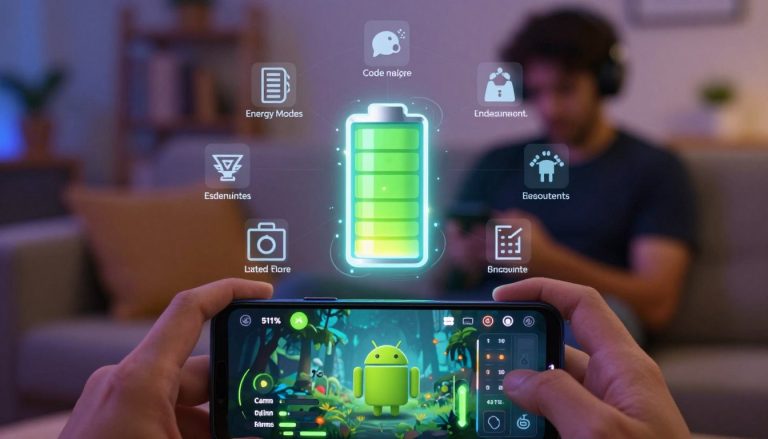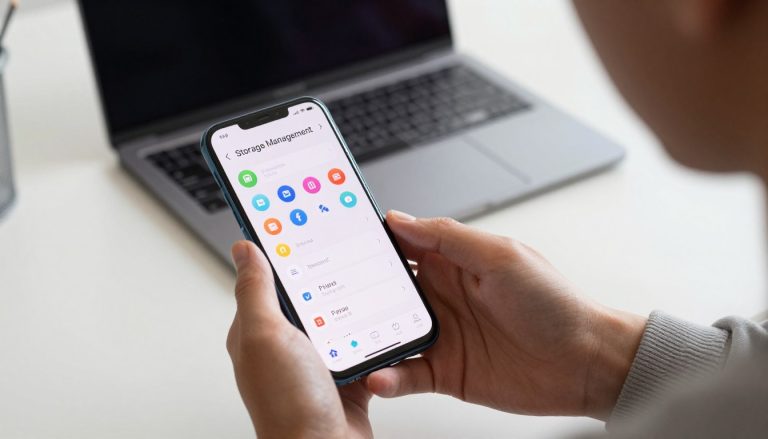

Meu objetivo é claro: juntar os blocos que realmente me ajudam a tocar a rotina da família sem abrir app a todo momento.
Vou entregar uma lista prática com itens de notas, tarefas, calendário, clima, automação, bateria, segurança, acessibilidade, bem-estar e uma seção específica para iPhone.
Expliquei como eu escolho cada peça, como configuro na tela inicial e como tudo vira um fluxo diário mais leve. Há atalhos e quick settings hoje, mas eu prefiro consulta rápida com um toque.
Anteciparei exemplos concretos como Google Keep, Todoist, Month, 1Weather, IFTTT, Tasker, Battery Widget Reborn, Life360, SOS Button, Big Launcher, Spotify, Lumosity e Smart Widget no iOS.
O foco é prático e local: escola, recados, compras, deslocamentos, clima antes de sair e segurança quando estou na rua com as crianças. Aqui você encontra minhas melhores dicas e configurações testadas no dia a dia.
Por que eu uso widgets no celular para dar conta da rotina em família
No meu dia a dia, a tela inicial virou um painel que resolve coisas sem eu abrir o app. Eu quero ver o que vem agora: compromissos, clima e tarefas com um olhar rápido.
O que melhora de verdade na tela quando o dia é corrido
Colocar itens visíveis na tela corta o número de aberturas do celular e reduz o tempo gasto procurando informação. Menos cliques, menos estresse.
Widgets vs. atalhos, notificações e aplicativos: quando cada um faz mais sentido
- Consulta constante: se eu olho várias vezes ao dia, prefiro ter na tela.
- Acesso rápido: atalhos servem para entrar direto em uma função específica.
- Push vs. busca: notificações avisam, já os itens na tela me permitem buscar sem ruído.
Regra simples: o que consulto sempre vai na tela; o que uso pouco fica como atalho ou dentro do aplicativo. Assim eu reduzo microdecisões e evito esquecimentos na rotina de trabalho e escola.
Como eu escolho um widget bom: acesso rápido, interface e tamanhos na tela
Eu priorizo peças que entregam o que prometem sem me forçar a abrir app. Meu critério principal é o acesso rápido: se não acelera, não fica.
Opções de tamanho e layout
Testo tamanhos distintos: 1×1, 2×1, 4×2 e 4×4. Anoto quais opções cabem na grade sem esmagar ícones.
Prefiro manter o layout limpo. Assim vejo o essencial sem rolar telas ou procurar.
Informações em tempo real sem abrir o aplicativo
O valor real aparece quando há informações em tempo real, como clima ou agenda. Isso evita abrir o app e me distrair em abas.
Procuro uma interface com fontes legíveis e bom contraste, para ler rápido mesmo segurando uma criança.
Quando vira botão de ação
Se a peça também cria ações, vira um atalho direto para tarefas: adicionar nota, disparar automação ou enviar localização.
Recursos de cor e tema ajudam a padronizar e reduzir toques errados. Regra final: se não economiza segundos diários, eu removo sem dó.
Widgets de anotações e listas que eu abro o dia inteiro
Meu caderno de bolso virou um atalho na tela: com o Google Keep eu crio notas e listas em segundos, sem perder tempo procurando o app.
Como eu uso — o widget tem botões claros para nova nota e nova lista, então o fluxo fica repetível. Em um toque eu salvo uma ideia, um recado ou um lembrete.
- Notas por voz com transcrição automática: falo enquanto dirijo e o app transforma em texto.
- Listas separadas (mercado, farmácia, escola): cada lista vira um conjunto compartilhado com a família.
- Lembretes por hora e por local: configuro para avisar quando eu passar no lugar certo.
Evito mensagens soltas: centralizo recados no mesmo lugar para não perder prints ou conversas. Como usuário, esse método reduz esquecimento e acelera tarefas.
Exemplo: abro o widget, adiciono três itens, coloco um lembrete e sigo com o dia — simples e eficaz.
Widgets de tarefas para eu não esquecer nada entre trabalho, casa e filhos
Com um olhar rápido no widget eu já sei o que precisa ser feito hoje. Uso o Todoist como minha opção principal porque o widget mostra prazos e prioridades sem precisar abrir o app.
Todoist com widget: tarefas, prazos e lembretes em um olhar
Todoist traz visual colorido e claro. Na versão grátis eu gerencio tarefas e datas; no premium entram lembretes e recursos extras que eu avalio quando o ritmo aperta.
Minha forma de separar tarefas da casa, escola e compromissos
Organizo por áreas: casa, escola e trabalho. Cada lista tem etiquetas simples e compartilhamento com a família.
- Revisão matinal: olho o widget, priorizo mentalmente e escolho a primeira ação do dia.
- Tarefas recorrentes (lanche, uniforme) ficam separadas das pontuais (reunião, vacina).
- Boa prática: listas compartilhadas reduzem ruído entre usuários e mantêm acordos claros.
Nota final: o fato de poder criar tarefas direto do widget evita procrastinação — eu registro na hora e sigo com a rotina.
Widgets de calendário para sincronizar compromissos da família
Ter um calendário visível na tela evita marcar compromisso em choque com a rotina da família. Eu prefiro ver o dia e a semana em segundos antes de confirmar qualquer evento.
Month: integração simples com Google Agenda
Uso o Month porque ele sincroniza com o Google Agenda e mostra compromissos futuros sem me puxar para dentro do app. A integração garante que os horários da escola e reuniões apareçam no mesmo lugar.
Temas, visual minimalista e visão rápida da semana
O visual minimalista ocupa pouco espaço e não compete com outras peças na tela. Assim eu mantenho foco no que importa hoje e nesta semana.
- Temas: 90+ opções; escolho um com bom contraste para ler ao ar livre.
- Personalização: não é só estética — eu destaco dias cheios, horários de escola e consultas médicas.
- Economia de tempo: ver as informações ali evita abrir a agenda e perder minutos repetidos.
No fim, o calendário entregue pelo Month traz informações suficientes para decidir sem me forçar a abrir o aplicativo. Isso reduz conflito de horários e mantém a rotina mais previsível.
Widgets de clima que eu consulto antes de sair com as crianças
Ter a previsão sempre visível no celular muda decisões rápidas do meu dia. Com poucos toques eu ajusto roupa, escolho a rota e decido o que levar na mochila das crianças.
1Weather: previsão e atalhos úteis
Uso o 1Weather porque o widget entrega muitas informações sem abrir o app. Tocar no relógio leva ao alarme; tocar na previsão abre o aplicativo.
O app é grátis com anúncios; pagar remove anúncios e mantém os atalhos intactos.
Como eu uso clima + agenda para planejar o dia
Deixo o widget enxuto: temperatura, chance de chuva e sensação térmica. Assim eu vejo tudo num relance no smartphone.
- Se a agenda tem reunião e chuva, antecipo a saída.
- Se vai fazer sol forte, garrafa e protetor viram prioridade.
- Exemplos: passeio no parque, levar na escola ou consulta pediátrica — decido antes de sair.
Informações rápidas no painel evitam atrasos e reduzem estresse. No meu dia, isso faz diferença real.
Widgets do Google que viram meu “hub” de informações e acesso
O Google virou meu painel central na tela inicial. Com ele eu resolvo microtarefas sem abrir vários apps e mantenho o fluxo rápido.
Barra de pesquisa: é o meu atalho universal. Procuro endereço, horário de aula ou dúvida rápida da escola em um toque. Isso evita abrir menus e perder tempo.
Widget 4×4 com tempo e boletins: mostra previsão, notícias e cards úteis sem esforço consciente. Eu deixo ele no topo da home para ver o que importa em segundos.
Acesso ao Assistente/Google Now: uso voz quando tenho as mãos ocupadas. A inteligência artificial ajuda com lembretes, timers e respostas rápidas, reduzindo passos na rotina.
Usuários que gostam de personalizar podem ajustar posição e tamanho: dá pra criar combinações que conversam com o restante do layout.
Resumo: meu objetivo é menos fricção — chegar às informações e ações com um toque e seguir com o dia.
Widgets de automação com botão para ganhar tempo de verdade
Um botão na home pode resolver uma tarefa inteira em um toque. Com o IFTTT eu crio rotinas que unem vários serviços e deixo o acionamento pronto na tela.
IFTTT: botão na tela para acionar rotinas
O IFTTT oferece um widget de botão que ativa comandos ao pressionar. Eu configuro a rotina uma vez e depois só aperto o botão quando preciso.
Exemplos que eu uso no dia a dia
Uso mensagens automáticas como “estou a caminho” ou “cheguei na escola” para reduzir desencontros nos deslocamentos.
Também tenho um botão que liga a lanterna e outro que dispara um SMS com minha localização em emergências.
O que vale automatizar
Automatizo tarefas repetitivas e previsíveis que me atrasam quando esquecidas. Coisas simples compram tempo real: avisar chegada, acionar luz, enviar localização.
Comecei com uma ou duas rotinas. A curva de aprendizado existe, mas é fácil evoluir aos poucos.
Cuido dos recursos conectados: quanto mais aplicativos eu ligo, mais organizo as rotinas para não virar bagunça. Assim mantenho o sistema útil e confiável.
Automação avançada para quem quer ir além dos atalhos
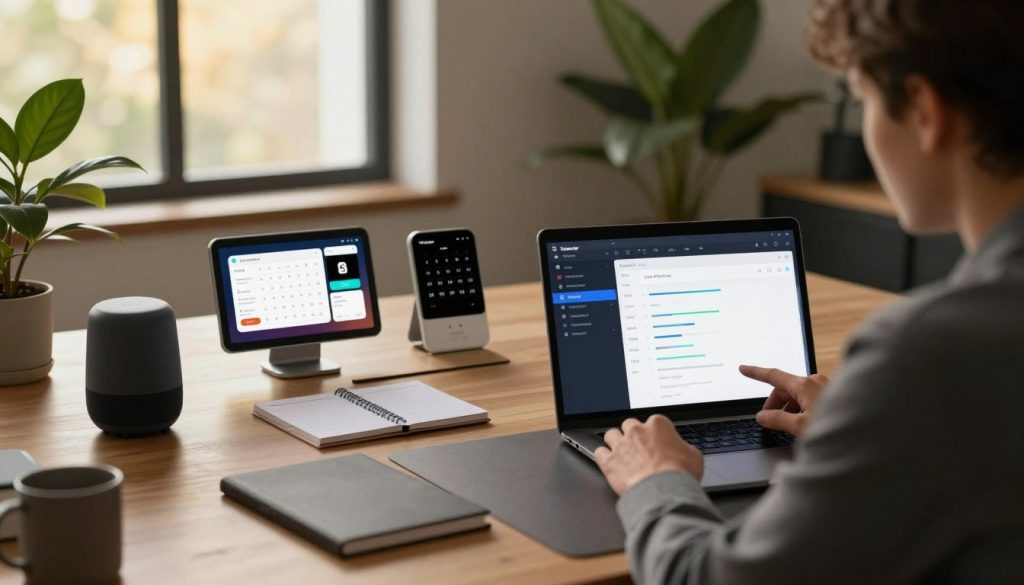
Quando eu quis automatizar rotinas reais, encontrei no Tasker um salto além dos atalhos simples.
O aplicativo é poderoso: oferece mais de 200 ações e combina contexto (horário, estado do telefone, conectividade) com uma ação automática.
Tasker: por que é poderoso e por que tem curva de aprendizado
Ele faz quase qualquer tarefa repetitiva, mas exige tempo para aprender. O preço é baixo atualmente (R$ 11,99), e vale como investimento se você quer automação séria.
Ideias de uso com localização, horários e modo silencioso
Exemplos práticos que eu uso: ao chegar em casa ligar Wi‑Fi; ao chegar na escola ativar modo silencioso; ao sair do trabalho enviar aviso automático.
Também programo horários: modo silencioso na hora de dormir das crianças, brilho reduzido à noite e lembretes para sair em compromissos fixos.
Minha sugestão de começo: copie perfis prontos e ajuste aos poucos. Não é preciso automatizar tudo; uma boa opção reduz estresse e esquecimento.
Por fim, mesmo sem inteligência artificial, a automação contextual já tira decisões repetitivas da minha cabeça e libera tempo real.
Widgets de bateria para eu não ser pego(a) desprevenido(a) na rua
Nada quebra a rotina tão rápido quanto ficar sem carga no meio do dia. Sem bateria eu perco mapa, mensagens, agenda e a câmera quando mais preciso.
Battery Widget Reborn: porcentagem, medidor circular e personalização
Eu uso o Battery Widget Reborn porque o medidor circular mostra a porcentagem de forma clara. Posso ajustar cor e tamanho para enxergar mesmo sob sol forte.
O visual combina com minha tela e evita que eu precise abrir a central de notificações só para checar a carga.
Atalhos de Wi‑Fi e Bluetooth e leitura de consumo
Gosto dos atalhos integrados: desligo Wi‑Fi ou Bluetooth em poucos toques e ganho horas extras de uso no meu smartphone.
Os gráficos de consumo ajudam a identificar apps que drenam a bateria. Assim eu desinstalo ou limito processos que me deixam sem carga nos momentos críticos.
- Por que conta: bateria é produtividade — sem carga nada funciona.
- O que ajusto: cor, tamanho e posição para leitura rápida.
- Minha regra: se vou ficar horas fora, ativo modo economia ou levo power bank cedo.
Widgets e apps de segurança para pais: localização e emergência
Segurança na rotina precisa ser prática: eu quero um botão que me mostre onde estão as crianças e que chame ajuda rápido.
Life360: localização em tempo real e alertas de lugares
Uso o Life360 para ver a localização em tempo real no mapa. A configuração de alertas de chegada e saída (casa, escola, trabalho) reduz a ansiedade e corta trocas constantes de mensagens.
O app também permite chat privado e compartilhamento de fotos. Esses recursos ajudam em combinados rápidos, sem gerar barulho exagerado na família.
SOS Button: alarme, ligação e SMS com link
Tenho o SOS Button como meu botão de emergência. Ele dispara um alarme alto, faz ligação e envia um SMS com link do Google Maps da minha posição atual.
Em deslocamentos com crianças, esse atalho me dá a segurança de pedir ajuda imediata sem perder tempo.
Quem recebe alertas e quando usar
Defino poucos contatos confiáveis: mãe, cônjuge e um amigo próximo. Assim evito falso alarme e exposição desnecessária.
- Uso imediato: emergência real ou risco no trajeto.
- Uso rotineiro: deixo o Life360 avisar chegada/saída para reduzir mensagens manuais.
- Regra: treinar a família no uso correto para manter a ferramenta útil.
Widgets de acessibilidade para pais e avós: leitura fácil e botões maiores
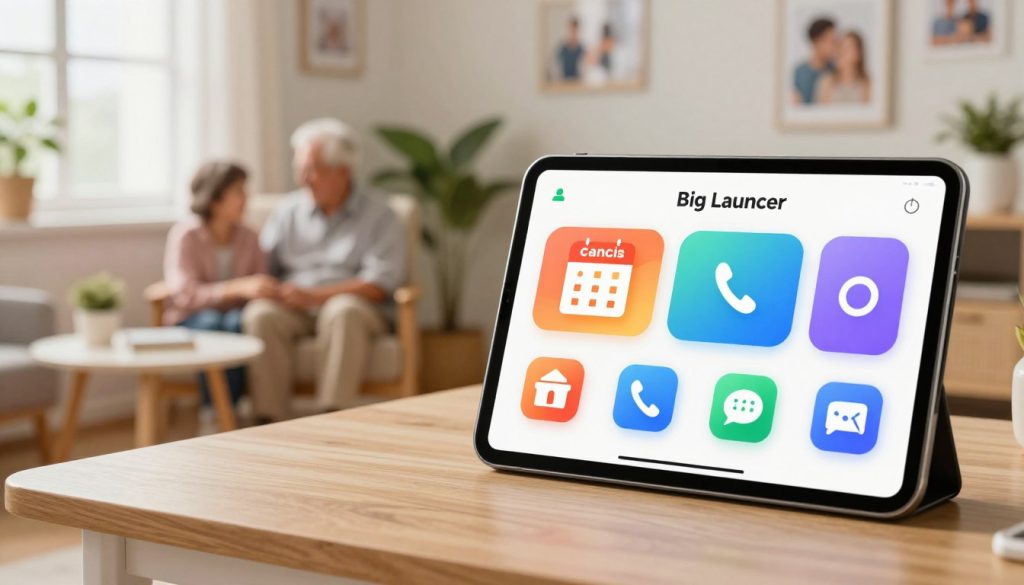
Quando a interface é simples, o celular vira um aliado e não um problema. A acessibilidade na home impacta a rotina da família: menos dúvida, menos telefonemas e mais confiança entre gerações.
Big Launcher: ícones grandes e botão SOS
Big Launcher transforma a tela em uma interface limpa, com ícones grandes e textos fáceis de ler. Isso facilita o uso por quem tem baixa visão ou dificuldade motora.
O app inclui um botão SOS integrado, um exemplo claro de acesso rápido em emergência. Recomendo quando o celular é o principal meio de contato da família.
Lupa no celular: câmera como ampliação prática
A função de Lupa usa a câmera do celular para ampliar rótulos, bulas e etiquetas em segundos. É uma ferramenta simples que evita erro na hora de ler instruções ou validade.
No mercado, na farmácia ou ao checar etiqueta de roupa das crianças, a lupa garante autonomia ao usuário e reduz frustração.
- Quando indicar: baixa visão, medo de “mexer” no aparelho ou dificuldades motoras.
- Vantagem: menos dependência de terceiros e mais decisões rápidas em casa.
- Opções: configurar ícones, atalho SOS e ativar a lupa como atalho na tela.
Resumo: combinar essas ferramentas torna o uso do celular mais seguro e prático, devolvendo autonomia a avós e responsáveis sem complicação.
Widgets para bem-estar e motivação na rotina da casa
Manter o humor da casa está tão ligado às pequenas pausas quanto às listas do dia. Eu trato o bem-estar como parte da rotina: minutos curtos que renovam energia e humor.
Spotify entra na minha home como um atalho de som. Com o widget spotify eu toco playlists com um toque. Isso evita perder tempo escolhendo faixas no meio da correria.
Uso música calma no banho e na hora de dormir. Uso faixas animadas ao arrumar a casa ou preparar o lanche. A música marca ritmo e ajuda a organizar o dia sem estresse.
Também coloco o Lumosity como lembrete mental. Jogos rápidos de memória e raciocínio viram pausas curtas que mantêm a mente ativa.
- Regra: curto e intencional — 5 a 10 minutos.
- Como uso: um toque no widget spotify; um jogo rápido no Lumosity.
- Benefício: melhor foco e bem-estar ao longo do dia.
Lembrete prático: ter esses atalhos na tela me faz lembrar de usar. Pequenas válvulas de regulação mantêm a rotina mais leve e eficiente.
Widgets no iPhone: como eu personalizo a tela com Smart Widget (iOS 14+)
Minha tela inicial no iPhone precisa ser útil e visualmente limpa. Gosto de combinar peças que informam sem competir entre si.
Biblioteca de fundos e cores
Uso o Smart Widget (compatível com iOS 14+) para escolher modelos prontos ou customizar fundos e cores. A biblioteca tem centenas de opções que ajudam a criar um layout coerente.
- Modelos prontos: atalho para montar a tela inicial rápido.
- Customização: fundo, cor e tipografia para legibilidade.
- Regra: menos informação, mais clareza.
Health e contador de passos
Incluo o widget integrado ao Apple Health para ver passos, calorias, distância e tempo sem abrir app. O contador registra mesmo com a tela bloqueada e incentiva pequenas metas diárias.
Consumo de bateria e desempenho
Observo o consumo e o bateria impacto: priorizo configurações leves quando o sistema mostra lentidão. Testo atualizações e removo itens que puxam muito o desempenho.
Nota prática: uso automações inteligentes e modestas — não é sobre inteligência artificial por si só, e sim recursos que reduzem toques e mantêm dados úteis sempre à vista.
Conclusão
Concluo reunindo o que mais ajudou no meu dia a dia e uma forma simples de começar: escolha 1 widget de notas, 1 de tarefas e 1 de calendário. Teste tamanhos e retire o que bagunça a tela.
Minha lista resume categorias: notas, tarefas, calendário, clima, automação, bateria, segurança, acessibilidade e bem-estar. Ter acesso rápido a informações e ações com um toque reduz muito o tempo gasto.
Baixe com segurança no Google Play ou na App Store; muitos aplicativos têm versão grátis e extras pagos. Revise a tela semanalmente: o que não ajuda, sai; o que funciona, fica.
Use assistentes e inteligência artificial só se simplificarem decisões repetidas. Assim ganho praticidade sem complicar o uso do celular.