
Estou compartilhando minha seleção atualizada de emulador pensando no uso real no Brasil: jogos, apps do dia a dia e testes de desenvolvimento.
Minha escolha muda conforme o perfil do usuário. Se você quer alto FPS para jogos, outra opção pode ser melhor. Se usa apps de produtividade ou testa aplicações, priorizo estabilidade e ferramentas de depuração.
Nesta lista você vai encontrar uma visão objetiva: critérios de avaliação, requisitos mínimos e recomendações por perfil. Também falo sobre os nomes mais populares, como BlueStacks, LDPlayer, Nox, MEmu, GameLoop, Android Studio e Genymotion.
Em 2026 houve ganhos claros em compatibilidade, estabilidade, multi-instâncias, macros e mapeamento de controles. Ainda assim, a experiência final depende do seu computador (CPU, RAM, GPU, SSD) e de ajustes como virtualização (VT-x/AMD-V).
Vou focar em opções com site oficial para reduzir dor de cabeça na instalação e garantir suporte confiável.
Por que eu uso emuladores Android no computador
Ter o Android no desktop me dá mais controle sobre jogos, apps e testes. Uso o emulador para reduzir atrito entre meu celular e o PC e para juntar produtividade com diversão.
Jogos com teclado, mouse e controles personalizados
Gosto de jogar no computador porque o teclado e o mouse trazem precisão que o touch não entrega. Em gêneros como FPS e battle royale, os controles configuráveis mudam o resultado de um jogo.
Configuro mapeamentos por título e salvo perfis. Assim eu garanto resposta rápida sem depender do celular.
Apps do dia a dia direto no PC via Google Play e Play Store
Uso o emulador para abrir apps de mensagem, redes sociais e ferramentas de produtividade direto no desktop. Instalo pela Google Play ou pela Play Store embutida quando disponível.
Quando não há loja, eu opto por APKs com cuidado. Isso mantém meu fluxo de trabalho mais estável e rápido.
Testes, gravação de tela e múltiplas contas
Para testes e depuração, o emulador android facilita criar instâncias separadas. Eu mantenho contas pessoais e de trabalho separadas sem trocar aparelhos.
Muitos programas já trazem recurso de gravação e vídeo, o que facilita criar tutoriais, capturar gameplay e reportar bugs como usuário.
- Resumo: mais precisão nos jogos, praticidade nos apps e ferramentas úteis para testes.
Como eu escolho um emulador Android para PC
Antes de instalar, eu avalio o que realmente importa: velocidade, estabilidade e compatibilidade. Esses três pilares definem se o uso será produtivo ou frustrante no meu computador com Intel ou AMD.
Desempenho e estabilidade
Eu testo o tempo de abertura, fluidez da tela e consistência do FPS em sessões longas. Um bom emulador mantém performance estável sem travar o sistema.
Compatibilidade e versões
Verifico se roda os apps e jogos que uso e se há suporte a versões do Android como Nougat ou Pie. Sem compatibilidade, velocidade não adianta.
Recursos que importam
Procuro macros, mapeamento de teclas, multi-instâncias e sincronização entre janelas. Esses recursos aumentam produtividade e facilitam jogos e testes.
Interface, tempo e consumo
Prefiro interfaces rápidas de configurar. Também olho espaço em disco, uso de RAM e serviços em segundo plano para não pesar o sistema operacional.
- Resumo: desempenho consistente, ampla compatibilidade e recursos práticos são minha prioridade ao escolher um emulador.
Requisitos mínimos e o que eu considero “PC fraco” na prática
Nem todo computador entrega a mesma experiência; saber as limitações muda a escolha. Eu defino um PC fraco quando há pouca RAM, HD lento, CPU antiga ou sem virtualização, e GPU integrada limitada.
Memória RAM e armazenamento: o que muda no uso real
Menos RAM causa travamentos e encerra processos do emulador. Emuladores como BlueStacks e MEmu pedem mínimo 2GB, mas eu recomendo 8GB para fluidez.
Pouco espaço impede atualizar o sistema e baixar jogos grandes. SSD reduz tempos de inicialização e diminui engasgos ao carregar mapas.
Virtualização Intel VT-x e AMD-V para ganhar performance
Virtualização é uma função da BIOS/UEFI que acelera a máquina virtual. Sempre ativo VT-x/AMD-V: melhora a estabilidade e a performance do emulador.
GPU e FPS alto para jogos de tiro e battle royale
Para jogos competitivos, a GPU e drivers atualizados são essenciais. Sem uma placa dedicada, manter FPS alto e uma tela estável vira desafio.
Teclado e mouse ajudam no controle, mas não compensam um sistema no limite — o input pode ficar com atraso se a capacidade do hardware for insuficiente.
- Resumo: memoria, espaço e virtualização são prioridades; GPU define sua experiência em jogos.
Melhores emuladores Android para PC
A seguir eu listo as opções que mais uso em 2026 e digo rapidamente para quem cada uma funciona melhor.
- BlueStacks — equilíbrio entre jogos e apps. Estável, com recursos completos e bom suporte para multitarefa.
- LDPlayer — indicado se seu foco é alto FPS e controles no teclado e mouse; ideal para títulos competitivos.
- MEmu Play — leve e eficiente, ótimo para rodar várias instâncias ao mesmo tempo sem pesar tanto o sistema.
- Nox Player — para usuários avançados que querem customizar e ter acesso root com facilidade.
- GameLoop — melhor encaixe para jogos da Tencent e FPS; otimizado para controles e desempenho em títulos como Free Fire.
- Android Studio — o emulador oficial para desenvolvedores; foco em testes, depuração e fluxo de build.
- Genymotion — simulação avançada de dispositivos e testes complexos, incluindo opções em cloud.
As opções acima cobrem perfis distintos: jogadores, criadores de conteúdo e desenvolvedores. Antes de instalar, verifique requisitos e suporte às versões do sistema.
BlueStacks: o mais completo para jogos e apps
No meu uso diário o BlueStacks aparece como a opção mais versátil quando quero alternar entre jogos e apps sem complicação.
O que eu mais gosto
Estabilidade, suporte a múltiplas contas e boa performance em sessões longas fazem a diferença para mim.
- Multi-contas e múltiplos perfis sem confusão.
- Multi-instâncias para testar ou rodar vários jogos ao mesmo tempo.
- Compatibilidade com controles e ajustes finos de desempenho.
Requisitos e recomendações
De forma objetiva: Windows 7 ou superior, cerca de 5GB de espaço e CPU Intel/AMD. A RAM mínima varia por versão, mas eu recomendo 8GB para fluidez.
- Armazenamento: ~5GB livre.
- RAM: mínimo 2–4GB (depende da versão); recomendado 8GB.
- Ative virtualização no sistema quando possível.
Quando não recomendo
Não é a melhor escolha para computadores muito limitados ou quando o foco é 100% desenvolvimento. Para testes avançados, prefiro um emulador android orientado a devs.
LDPlayer: minha escolha quando a prioridade é jogar
Se eu preciso do máximo de fluidez e resposta nos controles, opto pelo LDPlayer. Ele é um emulador focado em jogos, baseado em Android Nougat 7.1.2, pensado para alto FPS e estabilidade em partidas longas.
Recursos para games: alto FPS, macros e mapeamento de teclas
Uso macros e perfis para automatizar ações repetidas. O mapeamento de teclas permite personalizar teclado e mouse por título.
Também uso multi-instâncias e sincronização para testar várias contas e rotinas sem abrir vários aparelhos.
Compatibilidade com títulos populares
O suporte a jogos como Free Fire costuma ser rápido nas atualizações. Isso melhora a compatibilidade com novos patches e eventos.
Requisitos e espaço em disco: por que ele pode ser mais “pesado”
LDPlayer pede virtualização (VT-x/AMD-V) e reserva de RAM/CPU para evitar queda de tela ou stutter.
Espaço é relevante: há referência a cerca de 36GB como mínimo em alguns setups. Eu recomendo SSD e mais espaço livre para melhorar o desempenho.
- Quando usar: se você quer maximizar FPS e ajustar cada controle.
- Nota: ajuste recursos e memória antes de jogar para evitar queda de performance.
MEmu Play: leve, estável e ótimo para multi-instâncias
MEmu Play é minha opção quando quero leveza e estabilidade sem abrir mão de recursos. Ele roda em sistemas com CPU Intel ou AMD e facilita abrir várias instâncias sem travar o fluxo de trabalho.
Vantagem prática
Com as instâncias eu abro vários apps ao mesmo tempo ou mantenho contas separadas sem trocar dispositivos. Também é possível executar diferentes versões do sistema — Nougat por padrão e opções como KitKat ou Lollipop — o que aumenta a compatibilidade com apps mais antigos.
Requisitos mínimos vs recomendados
Requisitos mínimos: Windows 7+, ~2GB de RAM e 5GB de armazenamento. Recomendo 8GB de RAM e ao menos 10GB em SSD para melhor desempenho.
- Configuração prática: reserve 1–2 CPU cores e 1–2GB de RAM por instância.
- Ative VT-x/AMD‑V: melhora estabilidade e evita quedas ao clonar instâncias.
- Usuários ideais: quem busca um meio-termo entre performance e uso geral.
Nox Player: personalização, recursos avançados e root
O Nox Player é a minha escolha quando quero controle fino sobre cada ajuste do sistema. Ele entrega uma interface amigável, mas com opções profundas para quem gosta de mexer em configurações.
Para quem eu indico
Indico este emulador para o usuário avançado que prefere ajustar parâmetros, instalar ferramentas e testar permissões. Quem busca apenas “instalar e rodar” pode achar o excesso de opções cansativo.
Multi-Drive e versões do Android
O recurso Multi-Drive permite rodar múltiplas versões do sistema, como Lollipop e Nougat. Isso amplia a compatibilidade com apps antigos e títulos que exigem builds específicos.
Requisitos e cuidados para manter boa performance
Requisitos variam por versão, então eu trabalho com folga: ideal 8GB de RAM e espaço livre no disco. Evite abrir muitas instâncias e limite apps em segundo plano.
- Drivers e suporte: mantenha drivers atualizados para melhor desempenho.
- Root facilitado: habilito root nas configurações quando preciso testar permissões.
GameLoop: melhor encaixe para FPS e jogos da Tencent
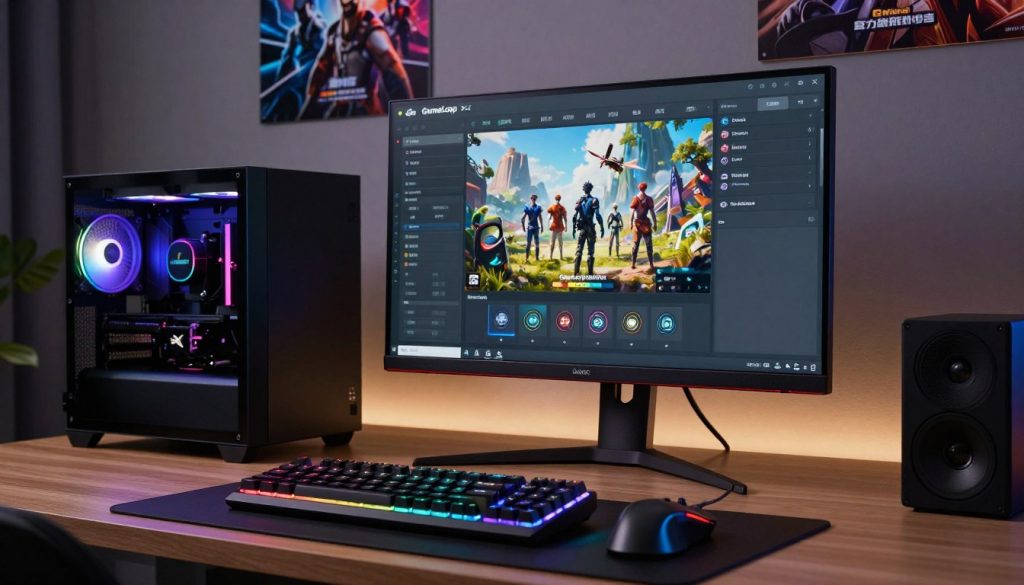
Quando meu objetivo é mirar com precisão e ter resposta instantânea, recorro ao GameLoop. Criado pela Tencent, esse emulador foi pensado para títulos competitivos como Free Fire, Call of Duty Mobile e PUBG Mobile.
O que ele entrega: controles otimizados e foco em jogos competitivos
Na prática, o emulador android oferece mapeamento preciso de teclado e mouse. Isso melhora a mira e a movimentação em partidas rápidas.
Os controles vêm configurados para jogos da Tencent, o que reduz ajustes manuais e garante resposta mais estável na tela.
Requisitos recomendados e por que ele pede um computador mais forte
GameLoop pede hardware mais robusto para manter alto desempenho. Recomendações comuns incluem Windows 8.1/10 64-bit, GTX 1050 e 8–16GB de RAM, além de CPUs como i3-8300.
Se seu computador estiver no limite, baixe a resolução e as configurações gráficas. Essa é uma boa dica para melhorar FPS sem trocar de máquina.
- Resumo: é uma ótima opção cirúrgica para quem só quer jogar com controles precisos.
- Atenção: para produtividade e apps, prefiro outras opções com mais suporte a recursos gerais.
Android Studio e Genymotion: quando o objetivo é testes e desenvolvimento
Quando o foco é desenvolvimento, meu critério principal muda: busco previsibilidade nos testes. Nessas rotinas eu priorizo ferramentas que ofereçam depuração, logs e controle sobre o ambiente.
Android Studio: emulador oficial do Google e ferramentas de desenvolvedores
O Android Studio traz um emulador integrado com ferramentas de depuração e análise de layout. É a escolha natural quando preciso aderência ao ecossistema Google.
Recomendo máquina com Windows 8+ x86_64, ao menos 8GB de RAM e 8GB de espaço. Na prática, mais RAM e SSD tornam o fluxo bem mais rápido.
Genymotion: simulação de GPS, câmera, rede e múltiplos dispositivos
Genymotion foca em simular sensores: GPS, câmera, acelerômetro, bateria e condições de rede. Ele permite múltiplas instâncias e tem versão desktop e em nuvem.
Uso quando preciso replicar cenários reais em diversos dispositivos sem montar um laboratório físico.
Quando eu escolho um ou outro no meu fluxo de testes
Escolho Android Studio para integração com SDK e builds oficiais. Opto por Genymotion quando quero testes rápidos em vários dispositivos ou simulações avançadas.
- Resumo: para desenvolvedores, consistência e ferramentas são prioridade; escolha conforme a necessidade de simulação.
Qual emulador eu recomendo para cada perfil
Para facilitar, montei recomendações rápidas por tipo de usuário. Assim você encontra a melhor escolha sem testar tudo.
Para jogos em geral: equilíbrio entre performance e recursos
Recomendo um emulador equilibrado como BlueStacks. Ele junta performance, recursos e boa compatibilidade com muitos títulos.
É uma escolha sólida se você quer jogar variados games com mapeamento de teclas e multi-instâncias.
Para PC fraco e uso leve: estabilidade e baixo consumo
Em máquinas limitadas eu prefiro opções leves como MEmu ou Nox. Use menos instâncias e resolução reduzida para poupar RAM.
Para Free Fire e FPS: prioridade em FPS alto e controles
Se o foco é resposta e mira, opte por LDPlayer ou GameLoop. Ajuste sensibilidade do teclado mouse e reserve mais CPU/RAM.
Para produtividade e apps: interface e compatibilidade
Para abrir apps e trabalhar no desktop, escolha software com interface simples e integração com Google Play. Isso evita atrito na instalação e uso diário.
Para testes e QA: instâncias, gravação e consistência
Para testes eu uso Android Studio ou Genymotion. Eles oferecem instâncias controladas, gravação de vídeo e ferramentas de depuração.
Resumo: muitas vezes eu uso um principal + um secundário, pois necessidades podem se misturar entre jogos, produtividade e testes.
Como instalar com segurança e evitar dor de cabeça
Antes de instalar, sigo um roteiro simples para evitar dores de cabeça e instalar só o que preciso. A ideia é reduzir riscos e manter o sistema estável enquanto testo opções e recursos.
Baixar do site oficial e evitar instaladores suspeitos
Eu sempre baixo o emulador direto do site oficial. Instaladores alterados podem trazer software indesejado ou malware.
Durante a instalação, leio cada tela e desmarco componentes extras que não quero. Isso economiza tempo e espaço no disco.
Windows, drivers e antivírus atualizados
Mantenho o sistema operacional e drivers de GPU atualizados antes de instalar. Isso reduz travamentos e melhora o suporte ao emulador.
Ativo o antivírus e faço uma varredura rápida após a primeira execução para garantir que tudo está certo.
Cuidados com apps dentro do emulador e permissões
Mesmo usando Google Play ou Play Store, eu reviso permissões e evito APKs de origem duvidosa. Apps maliciosos podem afetar o computador e a privacidade.
- Checklist rápido: baixar do site oficial, atualizar Windows e drivers, liberar espaço antes da instalação, revisar permissões dos apps.
- Reserve espaço em disco para múltiplas instâncias e atualizações.
- Se algo parecer estranho, desinstalo e faço nova instalação com um instalador verificado.
Conclusão
Fechando o artigo, listo recomendações rápidas para guiar sua decisão sem rodeios.
Resumo: minha lista inclui opções para jogos (BlueStacks, LDPlayer, GameLoop), alternativas leves (MEmu, Nox) e ferramentas para desenvolvedores (Android Studio, Genymotion).
O que mais impacta a experiência é simples: ative virtualização, tenha RAM e espaço livre, e mantenha o sistema operacional e drivers atualizados.
Recursos como controles, macros e instâncias mudam o uso diário. Em pcs limitados, reduza resolução, limite instâncias e escolha um software mais leve.
Minha dica final: baixe só de fontes oficiais, mantenha suporte e atualizações em dia e teste 1–2 opções por algumas semanas antes de se decidir.