
Quero colocar minha privacidade no controle sem atrapalhar minha rotina. Neste artigo eu mostro, passo a passo, como ajustar autorizações no iOS para que só o que for realmente necessário acesse meus dados.
O sistema trabalha por aplicativo e por categoria, como localização, câmera, microfone, fotos e contatos. Essa divisão torna o ajuste preciso e fácil de entender.
Vou guiar você por caminhos exatos dentro de Ajustes para revisar autorizações, identificar aplicativos estranhos e reduzir acessos sensíveis. Também explico o que fazer quando uma autorização não aparece ou está bloqueada por Tempo de Uso.
O foco é segurança no dia a dia, sem alarmismo: decisões conscientes, reversíveis e práticas para proteger meus dados enquanto uso o aparelho normalmente.
Por que eu reviso a privacidade dos aplicativos instalados no iPhone
Eu verifico as permissões dos aplicativos sempre que instalo um novo serviço ou quando algo parece estranho.
Com o tempo eu acumulo programas que testei uma vez e nunca mais usei. Essas autorizações antigas ficam liberadas sem necessidade.
O que pode estar em jogo: dados pessoais, fotos, localização e outras informações importantes podem ser acessadas por um aplicativo que não precisa delas.
Bloqueio acesso a câmera, microfone, fotos e GPS quando o aplicativo é suspeito ou desconhecido. Isso reduz o risco se o serviço for malicioso ou sofrer vazamento.
- Revisões periódicas evitam permissões largadas após testes.
- Permissões ativadas afetam bateria, notificações e conveniência no uso diário.
- Cenários comuns: lanterna pedindo contatos; jogo pedindo microfone; rede social pedindo fotos completas.
Meu objetivo não é negar tudo, e sim dar ao aplicativo só o que ele precisa para funcionar do jeito que eu uso. Assim mantenho minha segurança e a experiência prática.
Onde eu encontro as configurações de privacidade e segurança no iOS
Para ajustar quem vê meus dados, eu sigo direto para o menu de ajustes do sistema. A rota é simples: Abrir Ajustes > Privacidade e Segurança. Ali eu tenho um painel organizado por tipo de recurso.
Dentro de cada categoria — Fotos, Localização, Microfone, Câmera, Contatos, Calendários, Lembretes e Movimento — aparecem os aplicativos que pediram acesso. Eu toco na categoria para ver a lista e ligar ou desligar por app.
Ao ler cada tela, procuro três sinais: quais apps aparecem, se o toggle está ligado ou não, e se há opções extras (por exemplo, níveis de localização).
- Eu mostro o caminho exato: abrir Ajustes → Privacidade e Segurança.
- Cada categoria reúne os programas que solicitaram aquele recurso.
- Algumas partes têm ajustes adicionais; preciso tocar para ver detalhes.
Uma dica prática: navego entre telas e volto para comparar sem perder o contexto. Depois, posso ir à página de cada aplicativo dentro de Ajustes para gerenciar permissões mais finas.
Como eu ajusto permissões direto na página de cada aplicativo
Na prática, eu abro Ajustes e deslizo até a lista de aplicativos instalados. Aí toco no nome do aplicativo que quero rever e entro na sua tela de configurações.
Nessa página eu vejo as opções de permissões e os recursos que o app pediu. Normalmente aparecem Contatos, Câmera, Microfone, Fotos e Localização.
Encontrando e alternando acessos
Eu ativo ou desativo cada permissão conforme a necessidade. Se o app não precisa de câmera ou microfone para sua função principal, eu desligo e testo o funcionamento.
Dicas práticas
- Vou direto em Ajustes → rolo até o aplicativo e abro a página específica.
- Se uma opção não aparecer, pode ser que o app ainda não pediu aquele acesso.
- Mexer por app vale quando quero limpar um programa sem alterar outros.
Privacidade e permissões de apps no iPhone: como eu faço uma auditoria completa
Faço uma auditoria completa nos meus apps seguindo passos simples e rápidos. Primeiro eu vejo categorias principais e depois reviso cada aplicativo com calma.
Meu checklist para revisar todos aplicativos com calma
Eu começo por Localização, depois Fotos, Câmera/Microfone e, por fim, Contatos, Calendário e Lembretes.
Passos: abrir Ajustes, entrar em cada categoria, registrar o que muda e anotar se preciso reverter.
Como eu identifico app suspeito ou desconhecido
Procuro nome estranho, apps que não lembro de ter instalado ou que não uso há meses.
Também observo quando um aplicativo pede acesso demais para o que promete.
Como eu decido o que manter, reduzir ou bloquear
Considero frequência de uso, necessidade real do recurso e impacto no funcionamento do app.
Se não uso, desinstalo; se uso às vezes, reduzo acessos; se é essencial, limito ao mínimo necessário.
Como eu priorizo permissões mais sensíveis no dia a dia
Dou atenção imediata a localização, fotos, microfone e câmera. Esses têm maior risco sobre meus dados.
Registro mentalmente ou em notas o que alterei. Assim eu volto atrás se algo importante parar de funcionar.
Como eu gerencio a permissão de Localização (GPS) dos apps
Controlar a localização ajuda a proteger meus dados sem atrapalhar a rotina. Eu defino quem tem acesso ao GPS seguindo regras simples que uso como padrão.
Opções e o que cada uma significa
- Sempre: o app pode usar GPS mesmo em segundo plano. Indicado só para rastreamento ou segurança familiar.
- Durante o Uso do App: só funciona quando eu abro o aplicativo. Bom equilíbrio entre privacidade e bateria.
- Nunca: bloqueia todo acesso; ideal para jogos e apps que não precisam de localização.
Como eu reviso quem pode usar minha localização
Vou em Ajustes → Localização ou abro a página do aplicativo e toco em Localização para ver a lista. Assim descubro quais aplicativos podem usar o recurso.
Meu mini-roteiro de decisão
- Delivery/mapa → Durante o uso.
- Câmera/jogo → Nunca.
- Segurança familiar → avaliar se precisa Sempre.
Dica final: reviso essa lista de tempos em tempos para evitar excessos e reduzir consumo de bateria.
Como eu controlo o acesso às Fotos e à minha biblioteca
Fotos guardam muita informação sensível. Por isso eu trato quem pode ver ou gravar imagens com prioridade alta.
Leitura e Gravação dá ao aplicativo acesso total à biblioteca. Isso facilita postar ou salvar imagens, mas aumenta o risco de exposição de dados.
Nunca bloqueia todo o acesso. Eu escolho essa opção quando o aplicativo não precisa de imagens para sua função.
Quando nego um pedido sem necessidade
Se um aplicativo que não edita imagens pede fotos, eu nego primeiro. Normalmente volto atrás só se houver justificativa clara.
Meu teste prático
Eu nego a permissão, uso o aplicativo e observo. Se a função principal continuar, mantenho o bloqueio.
Se algo importante parar de funcionar, eu reavalio e concedo apenas o mínimo necessário.
Onde ajustar
- Abro Ajustes → Fotos para ver rapidamente quem tem acesso.
- Ou vou na página do aplicativo dentro de Ajustes para controlar individualmente.
- Como exemplo, uma rede social pode precisar de fotos para postar, mas não de acesso constante; eu limito sempre que possível.
Resumo: prefiro negar por padrão, testar o funcionamento e liberar apenas se houver necessidade real. Assim eu protejo meus dados sem perder conveniência.
Como eu decido sobre permissões de Câmera e Microfone
Gosto de ativar câmera e microfone só no momento em que vou usar a função. Assim eu reduzo riscos sem atrapalhar o uso.
Eu posso desativar individualmente o acesso ao microfone e à câmera nas configurações do aplicativo. Isso impede uso não autorizado em segundo plano.
Quando eu permito e quando eu nego
- Permito para chamadas e videoconferência (FaceTime, WhatsApp, Google Meet), câmera nativa e apps de gravação.
- Nego para jogos, lanterna, cupons e qualquer programa que não precise de som ou imagem.
- Se um app pedir sem explicar, eu mantenho bloqueado até testar com segurança.
O que eu observo para evitar abuso
Deixo as opções desligadas por padrão e ligo só na hora. Verifico em Ajustes → Microfone e → Câmera ou direto na página do aplicativo.
Sinais de alerta: pedido repetido sem motivo, solicitação logo na primeira abertura, ou comportamento inesperado ao fundo. Câmera microfone são recursos sensíveis; decisões pequenas protegem muito.
Como eu reviso acesso a Contatos, Calendário, Lembretes e outros dados
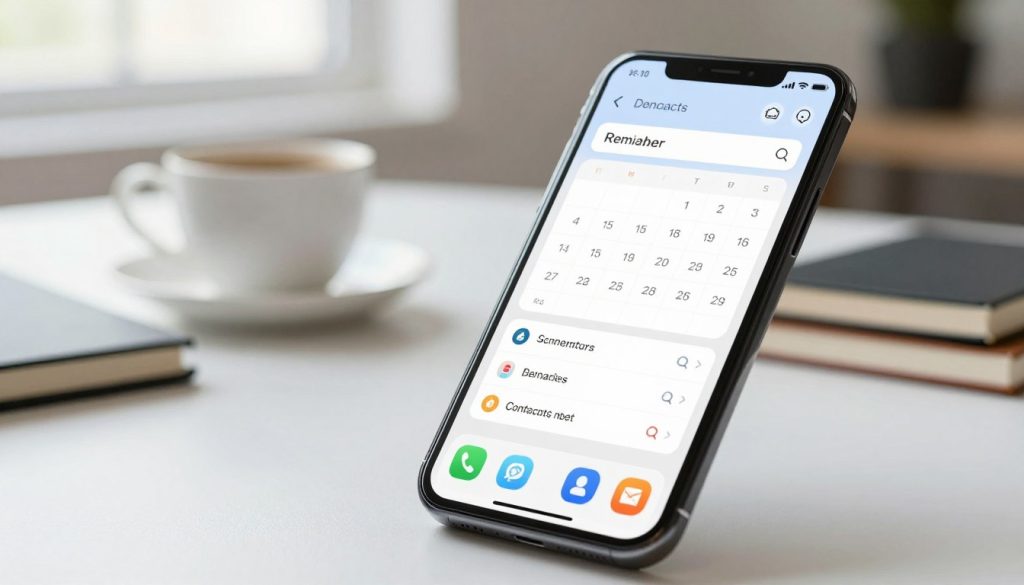
Minha checagem foca em Contatos, Calendários e Lembretes para entender quais aplicativos acessam esses registros.
Essas áreas revelam minha rede, compromissos e rotinas. Eu trato esse tipo de informação com prioridade.
Exemplos práticos de quem pede acesso
Mensageiros pedem contatos para “encontrar amigos”. Apps corporativos pedem sincronização para rodar e-mail e agenda. Serviços de delivery usam contatos para preencher endereço.
Como eu decido e ajo com terceiros
- Reviso por categoria: Ajustes → Privacidade e Segurança → Contatos/Calendários/ Lembretes e vejo a lista por app.
- Avalio a necessidade: se o recurso existe sem acesso, eu nego a permissão.
- Minha regra prática: se o app só quer crescer rede ou sugerir amigos, eu não dou acesso total aos meus contatos.
Faço checagens rápidas sempre que instalo novos aplicativos ou após grandes atualizações. Assim mantenho controle sobre quem usa minhas informações e outros dados essenciais.
Como eu entendo e respondo às solicitações de permissão do iPhone
Quando um aplicativo pede acesso, eu paro e leio a solicitação antes de decidir. O aviso sempre mostra qual recurso é pedido e por que o app quer isso.
Na tela eu avalio três pontos: qual recurso, em que contexto apareceu e se faz sentido para a tarefa que eu executei. Se não fizer, eu não autorizo.
O que eu considero na mensagem antes de tocar em “Permitir”
Eu faço perguntas rápidas: preciso disso agora? O app oferece alternativa? Isso é essencial para a função principal?
Se houver dúvida, eu nego. Posso liberar depois em Ajustes com poucos toques.
Quando eu escolho “Perguntar na próxima vez”
Escolho essa opção quando quero testar o aplicativo sem dar acesso permanente. É útil para fotos ou localização quando eu só preciso do recurso em situações pontuais.
- Exemplo: um app pede fotos ao abrir. Se eu não estiver postando, deixo para perguntar na próxima vez.
- Exemplo: um serviço pede localização logo no início; eu peço que pergunte na próxima vez até precisar do mapa.
Importante: as decisões não são definitivas. Eu reviso essas escolhas quando minha rotina muda ou noto comportamento estranho no aplicativo.
O que eu faço com permissões de Siri e recursos de inteligência do sistema
Minha regra: só deixo a assistente usar informações quando há ganho claro na rotina.
Quando faz sentido permitir que a assistente acesse informações
Permitir significa que a Siri pode ler conteúdos do aplicativo para sugerir ações, criar automações e melhorar respostas.
Eu libero para apps de tarefas, calendário, navegação e música. Nesses casos, comandos de voz tornam tudo mais rápido.
Como eu bloqueio a assistente em aplicativos que não precisam
Bloqueio quando o recurso não oferece vantagem clara. Jogos casuais e apps de teste normalmente não precisam dessa integração.
- Abro Ajustes do aplicativo e procuro itens relacionados à Siri.
- Desativo a opção de usar com a assistente quando não for útil.
- Mantenho ativo só para recursos que uso com frequência.
Dica prática: revejo essas escolhas depois de usar o app por alguns dias. Se a assistente não melhorar minha experiência, eu revogo o acesso.
Por que eu não consigo ativar câmera ou microfone em um app
Às vezes a câmera ou o microfone simplesmente não respondem quando abro um aplicativo.
Quando o problema é restrição do sistema
O sistema pode bloquear o acesso por configurações gerais. Eu verifico se a permissões do recurso está visível em Ajustes e se o aplicativo aparece na lista correta.
Quando o bloqueio vem do Tempo de Uso
Limites em Tempo Uso (Conteúdo e Privacidade) podem travar câmera e microfone em aparelhos controlados. Isso ocorre em celulares infantis ou corporativos.
O que eu testo para corrigir falhas temporárias
- Validar permissões na seção de ajustes.
- Checar Tempo Uso e remover qualquer bloqueio ativo.
- Fechar o app e forçar reinício do aparelho.
- Atualizar o app e o sistema, se o problema persistir.
Minha sequência ideal: confirmar permissão → checar Tempo Uso → reiniciar → atualizar. Assim eu descarto causas simples antes de medidas mais complexas.
Como eu uso o Tempo de Uso para ajustar limites e destravar permissões
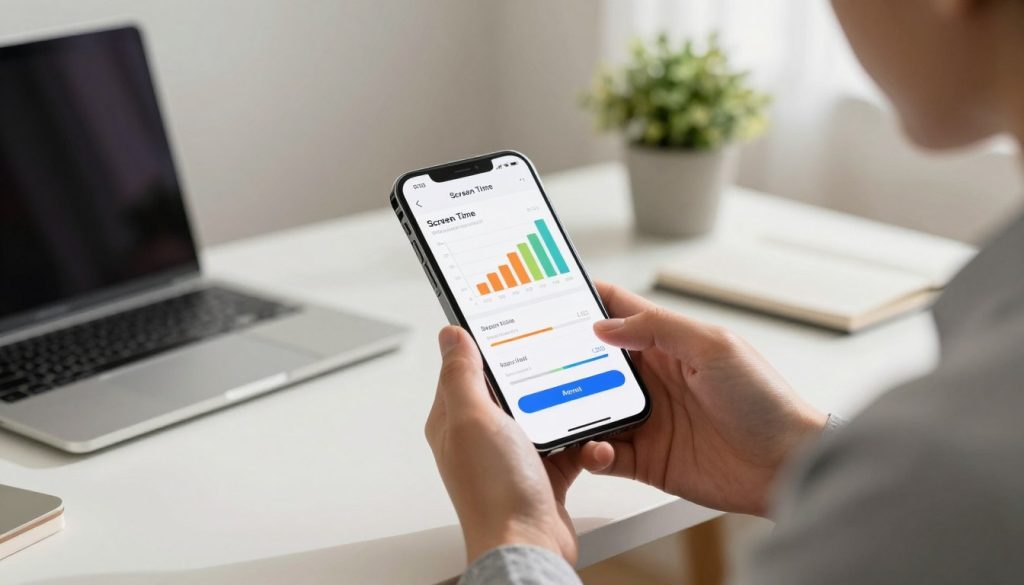
Quando uma função some, minha primeira parada é a área de Tempo de Uso para checar restrições ativas.
Eu abro Ajustes e sigo para Tempo de Uso. Em seguida entro em Conteúdo e Privacidade para ver se há bloqueios que impedem um recurso funcionar.
Onde encontro a opção exata
Rota rápida: Ajustes ▶ Tempo de Uso ▶ Conteúdo e Privacidade. Naquela tela eu verifico cada categoria que pode limitar câmera, microfone, localização e outros recursos.
Como eu verifico e ajusto com cuidado
- Confirmo se existe um bloqueio ativo que afeta o app ou o recurso específico.
- Ajusto apenas o necessário para destravar a função, sem abrir demais o aparelho.
- Se o iPhone for usado por família ou for gerenciado, eu confirmo regras antes de remover limites.
Sempre retorno aqui quando câmera ou microfone não respondem. Essa tela costuma resolver casos simples antes de eu mexer em outras configurações ou reconfigurar o aplicativo.
O que eu sei sobre desativar todas as permissões de uma vez no iPhone
Não existe um botão que desligue todas as autorizações de uma vez no meu aparelho. Essa limitação é proposital: o sistema exige que cada aplicativo peça acesso individual a câmera, microfone, fotos, localização e outros recursos.
Por que isso importa? O design granular força consentimento claro. Assim, cada solicitação fica registrada e eu decido caso a caso. Isso evita um cenário “tudo ou nada” que pode deixar meus dados expostos.
Como eu procedo na prática
- Não posso desligar todas permissões de uma vez; então eu sigo um checklist por categoria.
- Começo por localização, depois fotos, câmera/microfone e, por fim, contatos.
- Faço a auditoria manual: reviso cada aplicativo na lista e anoto mudanças para voltar atrás se precisar.
Vantagem: esse método é mais trabalhoso, mas também mais preciso e rastreável para usuários que querem controle real.
Dica rápida: se estou com pressa, priorizo primeiro as permissões mais sensíveis e de maior impacto.
Como eu acompanho o uso real das permissões com o Relatório de Privacidade dos Apps
Consulto o relatório quando quero evidências de quais recursos e conexões um app realmente usa. Ele mostra o comportamento, não só o que foi autorizado no papel.
Onde eu ativo e consulto
Vou em Ajustes ▶ Privacidade e Segurança ▶ Relatório de Privacidade dos Apps. Nessa tela eu ativo a função e começo a coletar dados sobre cada app.
O que eu observo
Procuro quais recursos foram acessados, como localização e fotos, e vejo as atividades de rede associadas. Essas informações mostram quando um app se conecta a servidores e que outros dados podem usar.
Como eu uso isso para decidir
- Se um app acessa dados fora do contexto, eu reviro as configurações e limito acesso.
- Se o padrão se repete, eu desinstalo o app ou removo autorizações.
- Deixo o relatório ativo por um tempo, analiso e tomo decisões práticas.
Como desativar e apagar
Quando não preciso mais, volto em Ajustes ▶ Relatório de Privacidade dos Apps e escolho Desativar Relatório de Privacidade dos Apps. Isso também permite apagar os registros locais para reduzir rastros.
Como eu redefino permissões de um app quando quero recomeçar do zero
Quando quero começar do zero com um aplicativo, eu sigo um caminho direto e prático. O sistema não traz um botão que restaure tudo automaticamente, então preciso agir manualmente.
O que acontece: não existe uma função nativa para restaurar as configurações de autorização de um app. Por isso, minha alternativa é apagar e reinstalar o programa.
Minha alternativa prática
Apago o app, confirmo que tenho login e backup, e instalo novamente. Na próxima vez que eu usar, o sistema volta a pedir cada permissão conforme o recurso for necessário.
Quando vale a pena
- Se eu mexi demais nos ajustes e perdi o controle do que está ativo.
- Se o app mudou comportamento após atualização.
- Quando quero revisar acesso a fotos e outros recursos sensíveis sem reconfigurar item por item.
Atenção antes de apagar: salvo credenciais e faço backup se houver dados locais. Depois de reinstalar, libero acesso aos poucos, só quando eu realmente usar a função.
Por fim, volto em ajustes e confiro a página do app para garantir que dei somente o mínimo necessário.
Conclusão
Minha rotina para proteger dados é simples: decisões pequenas, revistas com frequência.
Eu uso Ajustes > Privacidade e Segurança, depois entro na página de cada aplicativo para conferir o que ficou liberado.
Priorizo localização, fotos, câmera e microfone primeiro; depois avalio contatos, calendário e outras informações. Se houver dúvida numa solicitação, nego agora e libero depois com um exemplo de uso concreto.
Não existe um botão que desligue todas permissões de uma vez; por isso sigo auditoria por categoria e checagem por app quando algo parecer estranho.
Reviso sempre após instalar novos apps, após grandes atualizações ou quando noto comportamento fora do padrão. Assim mantenho segurança sem complicar minha rotina.