
Naquela época, eu preferia editar direto no meu iphone porque era rápido e me permitia publicar no mesmo ritmo em que capturava imagens do dia a dia.
Não queria virar editor profissional. Queria um kit confiável de Apps iOS para edição de fotos e vídeos que cobrisse cor, filtros, texto, blur e vídeo social.
Minha lista vinha do uso real: testei cada aplicativo por tempo suficiente para entender pontos fortes, limites e quando valem a pena.
Separei tudo por categoria — tudo‑em‑um, filtros, correções, retoque, tipografia, vídeo rápido e avançado — para facilitar quem quer montar um fluxo próprio.
Eu priorizava tanto a facilidade na interface quanto a qualidade final na exportação, já que publicava muito em redes sociais.
No fim, prometi mostrar meu processo completo, do ajuste até o post, para quem quiser replicar meu jeito de editar.
Como eu escolhia um bom app de edição no iPhone (na época)
Eu buscava ferramentas rápidas que resolvessem meu fluxo diário sem me prender em telas longas. Priorizei sempre que os filtros viessem bonitos, sem estragar tons de pele, e que os ajustes permitissem afinar a cor quando eu quisesse um resultado mais profissional.
Velocidade e qualidade eram decisivas. Preferia programas que abriam rápido, não travavam e exportavam com boa qualidade. Já perdi detalhes ao salvar em resoluções erradas para feed, Stories ou Reels, então isso pesava muito.
- Pagava assinatura somente se os recursos valessem o gasto — presets frequentes, remoção de marca-d’água ou ferramentas avançadas.
- Observava a versão gratuita: algumas deixavam marca-d’água (como certos editores de vídeo) e isso influenciava meu custo-benefício.
- Integração com redes sociais e formatos importava — Tangent facilitava compartilhamento; CapCut dava controle de resolução e taxa de quadros.
Também considerava a experiência para usuários: menus claros, poucas opções escondidas e consistência no resultado. No fim, escolhi o que me dava o melhor resultado com o menor atrito — meu critério para o melhor editor.
Apps iOS para edição de fotos e vídeos: minha lista completa de ferramentas que eu usava
Eu organizei minha coleção de ferramentas como um mapa, para não precisar instalar tudo de uma vez. A minha lista separa cada solução por tarefa: ajustes gerais, retoque, perspectiva, texto e vídeo rápido ou avançado.
Não acredito em um único editor que faça tudo bem. Eu combinava aplicativos conforme o tempo disponível e o destino do post.
- Alguns aplicativos eram fixos para ajustes rápidos.
- Outros eram cirúrgicos, usados só para perspectiva, desfoque ou retoque de rosto.
- Também anotei quais ferramentas têm melhores recursos para exportar no tamanho certo.
Para minha criação de conteúdo, priorizei consistência: mesma pegada de cor, contraste e nitidez. Mais abaixo eu listo os editores de vídeo que eu usava, do rápido ao avançado, e explico meu fluxo: escolher, editar, exportar e publicar.
Meus editores “tudo em um” para foto no iOS
Quando eu queria resolver a maior parte do trabalho em um único lugar, escolhia editores que entregavam velocidade e opções sólidas. Esses programas me deixavam fazer a maior parte da edição sem trocar de tela.
Snapseed
O Snapseed era meu coringa. É um editor gratuito que aceita JPEG e RAW.
Eu usava para correções gerais e para ferramentas como Perspectiva e HDR.
Com ele eu endireitava linhas, recuperava contraste e deixava paisagens com mais impacto. Em muitos casos, resolvia 80% do trabalho ali mesmo.
Polarr Photo Editor
O Polarr vinha quando eu queria um acabamento mais polido. O auto‑aprimoramento dava um ponto de partida rápido.
Depois eu refinava os ajustes manuais de luz e cor para manter a naturalidade.
Gosto dos gradientes e do desfoque seletivo que o app oferece. Ele entrega resultados com visual mais “pro” sem parecer filtro pesado.
Quando eu escolhia qual usar: Snapseed para versatilidade e ferramentas clássicas; Polarr para acabamento, controle de tonalidade e recursos mais finos. Assim eu finalizava minhas imagens no próprio iphone sem perder tempo.
Filtros, estética e looks prontos para fotos e vídeos
Presets salvavam meu tempo e davam identidade ao meu feed. Eu aplicava um look, baixava a intensidade e só então ajustava luz e cor quando precisava.
VSCO
VSCO era minha escolha quando queria uma pegada cinematográfica.
Os modelos de emulação de filme entregavam clima rápido. O app tinha uma comunidade forte e funcionava grátis no começo. Eu considerava a assinatura (~US$19,99) ao buscar mais presets e recursos avançados.
MIX
MIX servia para filtros rápidos sem perder controle.
Com mais de 130 opções, eu usava Curves e Split Toning para lapidar tons. Também criei filtros meus, o que ajudou a repetir a mesma estética em várias imagens.
Tangent
Tangent entrava quando eu queria combinações de cores e sobreposições diferentes.
São 350+ combinações e compartilhamento direto nas redes, útil para testar efeitos num post rápido. O preço era baixo (~US$1,99) e o resultado me dava variedade sem complicar meu fluxo.
- Minha regra: prefiro ajustar intensidade do que começar do zero.
- Testo o look em sol, sombra e interno antes de publicar.
- Assim evito surpresas e mantenho coerência no meu conteúdo.
Desfoque, perspectiva e correções específicas que salvavam minhas fotos
Quando um problema específico ameaçava estragar a imagem, eu recorria a ferramentas que corrigiam só o que precisava. Essas opções me permitiam salvar o material antes de aplicar um look final.
AfterFocus
Usei esse aplicativo para criar desfoque de fundo controlado. O recurso Smart Focus e o modo Double Photo davam um blur convincente.
Pago cerca de US$0,99, valia a pena quando o modo retrato falhava ou o recorte do sujeito não ficava bom.
SKRWT
SKRWT corrigia distorção de lente e ajustava perspectiva com precisão. Era essencial em fotos com grande angular, prédios ou linhas tortas.
Também ajudava com imagens de drones, GoPro e DSLR ao padronizar a perspectiva no meu rolo. Custa por volta de US$1,99.
Filterstorm Neue
Meu app para correção de cor avançada: Curves, Channel Mixer e color blending me davam controle total da gama e dos canais.
Tem recursos profissionais por cerca de US$3,99 e eu o usava quando precisava ajustar tons sem perder qualidade.
Regra prática: faço esses ajustes antes do filtro final. Assim mantenho a qualidade e o look não acentua defeitos.
Retoque e edição de rosto para selfies e retratos

Retoque facial foi o passo que mais me deixou em dúvida entre natural e artificial.
Eu usava o Adobe Photoshop Fix como meu aplicativo edição de escolha quando precisava de correções pontuais em selfies e retratos. O app é fácil de usar e dá acesso a ferramentas rápidas sem complicar o fluxo.
Adobe Photoshop Fix: Face-aware Liquify e retoques sem complicação
O destaque era o Face-aware Liquify. Esse recurso reconhece o rosto e ajusta proporções com segurança, sem deformar o fundo.
Eu fazia os ajustes depois de corrigir luz e cor. Assim evitei exageros causados por contraste temporário.
- Usei retoque com cuidado: só pequenas correções, nada que transforme a fisionomia.
- Evitei suavização pesada para manter a qualidade das imagens.
- O app traz recursos como remoção de manchas e clareamento pontual, úteis e práticos.
Para mim, essa ferramenta era ideal para usuários que querem praticidade. Mas exige bom senso: o objetivo é melhorar, não apagar identidade.
Apps iOS para adicionar texto, títulos e tipografia nas imagens
Quando precisava transformar uma imagem num post informativo, o texto era peça central do meu processo. Inserir títulos claros ajudava a comunicar rápido o objetivo do conteúdo e a aumentar o engajamento nas redes.
Typorama: estilos de fonte e layouts rápidos
O Typorama virou meu atalho para layouts prontos. Com cerca de 47 estilos de fonte, eu escolhia a imagem, digitava o texto e testava modelos até achar a composição.
As variações de cor do texto facilitavam legibilidade sem exigir muitos ajustes manuais. Usei esse recurso quando precisava entregar capas, thumbnails ou posts informativos em pouco tempo.
Over (Edit and Add Text to Photos): biblioteca e variedade
O Over era minha opção quando eu buscava variedade. A biblioteca tem mais de 25.000 fontes e gráficos, além de overlays e filtros voltados para redes.
Eu recorri ao Over para criar peças com identidade visual consistente, usar formas, elementos e manter padrões entre posts.
- Dica prática: confira margens de segurança para Stories/Reels e evite áreas cobertas pela interface.
- Mantenha hierarquia no layout: título, subtítulo e chamada, com contraste suficiente para leitura imediata.
Meus apps de edição de vídeo no iOS para criar conteúdo rápido
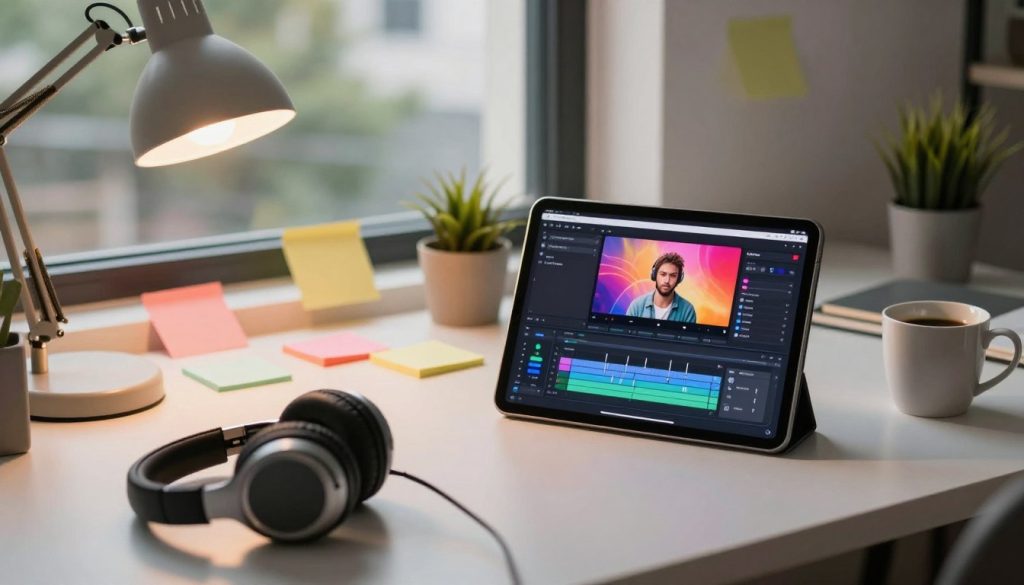
Quando eu precisava publicar rápido, escolhia editores que me levavam do corte ao post em minutos.
iMovie
O iMovie foi meu básico bem feito. Nele eu cortava, organizava e aplicava temas ou trailers prontos.
A integração com o ecossistema Apple me permitia continuar projetos em outros dispositivos e exportar em 4K.
InShot
Usei o InShot como meu aplicativo social first. Ajustava proporção, colocava música e texto com rapidez.
A versão Pro libera mais recursos, mas a base já resolve cortes rápidos e posts para redes sociais.
CapCut
O CapCut se destacou por templates e IA. O AutoCut montava uma primeira versão; depois eu refinava e exportava no formato certo.
Recursos como estabilização e correção automática pouparam muito tempo ao criar vídeo para Reels.
Adobe Premiere Rush
Quando queria fluxo organizado, abria Premiere Rush. Templates e sincronização entre dispositivos mantinham meus projetos alinhados.
FilmoraGo
O FilmoraGo foi minha opção para vídeos do dia a dia: temas, efeitos e ferramentas simples.
Testei a versão grátis e só migrei para a premium quando precisei de mais opções e melhor controle na exportação.
- Minha regra: priorizo cortes limpos, áudio correto e o formato certo antes de encher com muitos efeitos.
Edição de vídeo mais avançada no iPhone quando eu queria controle total
Quando eu precisava montar projetos com várias cenas e mixar áudio com precisão, eu migrava para editores mais robustos no celular.
LumaFusion: linha do tempo profissional no bolso
LumaFusion virou meu favorito para edição multi-faixa. Montei timelines com até seis trilhas de vídeo e várias faixas para narração, música e FX.
Usei keyframing para animações sutis e a correção de cor na própria linha do tempo. É pago (~US$29,99), mas justifica quando quero resultado próximo ao desktop.
KineMaster: camadas e chroma key para projetos criativos
O KineMaster me servia como alternativa criativa. Trabalhei com camadas, chroma key e controle de velocidade para efeitos ousados.
Ficava atento à versão grátis, que deixa marca‑d’água; muitas vezes optei pela assinatura conforme o uso.
Splice e Quik (GoPro): automação para ação
Splice e Quik eram ótimas para vídeos rápidos de aventura. A automação monta cortes e trilhas com bons modelos e ritmo.
Quik tem temas prontos; em alguns casos a exportação 4K era limitada, então eu checava a qualidade antes de publicar.
Movavi App: edição prática e velocidade
O Movavi foi minha opção quando eu queria velocidade com temas e transições fáceis. A versão gratuita traz marca‑d’água, mas há compras internas e suporte a 4K.
- Minha regra: escolho editores que entreguem ferramentas que realmente justifiquem o tempo investido.
- Mantenho foco na qualidade do arquivo final e em recursos que facilitem mixagem e correção.
Como eu montava meu fluxo de edição para fotos e vídeos (do ajuste ao post)
Meu fluxo de trabalho era uma rotina pensada para evitar retrabalhos e publicar no mesmo dia. Eu gostava de seguir passos fixos que economizavam tempo e mantinham a mesma assinatura visual.
Receita rápida para fotos
1. Cor e exposição: começo corrigindo balanço e exposição. Quando havia RAW, fazia isso primeiro por maior latitude (uso do Snapseed para RAW e Perspectiva).
2. Nitidez e grão: aplico nitidez com parcimônia. Se o look pede, adiciono grão para criar textura.
3. Fundo e limpeza: resolvo desfoque ou correções de perspectiva por último. Assim o look final não acentua defeitos.
Receita rápida para vídeo
1. Cortes e ritmo: tiro sobras e monto a sequência base. Isso define o tempo e o pulso do material.
2. Transições e áudio: uso transições só onde ajudam. Ajusto volume, equalizo e coloco música.
3. Legendas e proporção: adiciono textos, escolho legenda e defino formato (vertical para Reels/Stories). No CapCut eu checo exportação: taxa de quadros e resolução antes de salvar.
Checklist final
- Qualidade e resolução: confirme 4K/HD conforme a plataforma.
- Cheque presença de marca‑d’água — versões grátis do Movavi ou KineMaster podem marcar o arquivo.
- Confirme formato e compatibilidade antes de publicar.
Resumo: seguir essa receita reduzia erros na exportação e evitava retrabalho. Era uma opção prática que me salvava nos dias com pouco tempo.
Conclusão
Minha meta era ter poucas ferramentas que entregassem resultado consistente e rápido. Montei uma lista enxuta com um aplicativo geral, opções de filtros e ferramentas específicas. Isso me dava controle para ajustar cor, recortar e tratar o fundo sem perder a rotina.
Priorizei sempre a qualidade na exportação — resolvia resolução, checava marca‑d’água e escolhia assinatura só quando os recursos valiam o custo. Se você está começando, escolha 2–3 aplicativos, domine o fluxo e evite baixar a App Store inteira.
No fim, crie sua própria lista conforme seu conteúdo — selfie, viagem, produto ou Reels — e foque mais no processo do que na quantidade de opções. Assim você terá resultados consistentes e práticos ao editar fotos e vídeos no iPhone.