
Em 2025/2026, o iPhone dá acesso instantâneo a internet, mensagens, FaceTime e redes sociais. Por isso muitos pais buscam soluções para limitar tempo e riscos.
Eu escrevo este guia como um roundup comercial. Quero comparar opções reais e ajudar você a escolher um app ou usar o Tempo de Tela, segundo seu contexto.
Um aplicativo típico monitora atividades, impõe limites e reduz riscos, sem garantir controle total. Meus critérios incluem limites de tempo, filtros web, relatórios, localização e defesa contra burlas.
Organizo o texto assim: motivo, critérios, análise do Tempo de Tela da Apple e depois os aplicativos Qustodio, Norton Family, Net Nanny, Bark e FamiSafe.
Espero alinhar expectativas: crianças e adolescentes pedem níveis bem diferentes de acompanhamento. Minha postura é clara: foco na segurança e no diálogo, não em vigilância por curiosidade.
Por que eu passei a levar o controle parental no iPhone a sério
Nos últimos anos passei a encarar o iPhone na mão dos meus filhos como uma responsabilidade ativa. Entregar um dispositivo hoje não é só dar um presente: é abrir uma porta para a internet, para contatos e para hábitos de uso permanentes.
O “mundo digital na ponta dos dedos” muda tudo
Para mim foi óbvio: crianças têm acesso individual e constante. Não existe mais o “computador da casa” que os pais supervisionam juntos.
Isso altera rotinas, estudo e sono. Por isso eu priorizo limites claros de tempo e regras de uso.
Riscos mais comuns no iPhone
- Conteúdo inadequado aparecendo por buscas ou links.
- Mensagens com desconhecidos ou em grupos que pressionam.
- Pressão de redes sociais e comparação constante.
- Excesso de tempo de tela afetando sono e foco.
Quando meu filho ganhou seu primeiro iPhone eu entendi que não dava para contar com sorte. Pais precisam de previsibilidade: o que vale, quando e por quanto tempo.
Antes de escolher qualquer solução, eu defino o que quero controlar: tempo de uso, acesso a conteúdo e limites para mensagens e redes sociais. Isso torna a segurança prática, não só teórica.
O que eu considero um bom aplicativo controle parental no iOS
Meu ponto de partida é: o básico precisa funcionar sempre, sem exceções. Um aplicativo controle parental deve aplicar regras claras e reproduzíveis no iPhone. Se ele falha nos fundamentos, recursos extras não importam.
Limites de tempo e programação
Eu valorizo limites tempo que permitem incrementos (ex.: 15 minutos) e programação por dias e horários. Isso ajuda a separar sono, estudo e fim de semana sem apenas cortar o uso.
Filtro web e resistência a VPN
Filtro para Safari e Chrome é obrigatório. Prefiro soluções que usam VPN integrada e dificultam burlas. Sem isso, as restrições viram só um aviso.
Relatórios, localização e monitoramento
- Relatórios: mostram quais atividades e apps drenam tempo e tentativas de acesso bloqueado.
- Localização tempo real: e geofencing devem ser precisos e gerar alertas úteis, sem virar vigilância constante.
- Chamadas e mensagens texto: monitoro só quando há risco claro, como bullying — caso contrário preservo privacidade.
Proteção contra burlar o sistema
Proteção contra desinstalação e tentativas de burlar restrições é diferencial. Se o aplicativo cai fácil, o controle vira teoria. Por isso eu foco em estabilidade e em alertas confiáveis antes de comparar planos e preços.
Tempo de Tela do iPhone: quando o controle parental nativo já resolve
Na prática, o Tempo de Tela costuma ser suficiente para famílias que querem um ponto de partida gratuito e integrado. Eu uso essa ferramenta quando quero aplicar regras claras sem instalar nada extra.
Onde fica e o que posso configurar
Abra Ajustes > Tempo de Tela. Ali eu ativo Restrições de Conteúdo e Privacidade para limitar lojas, downloads e tipos de mídia.
Limites por dispositivo e por aplicativos
Eu defino limites de tempo por dispositivo e por aplicativo. Primeiro bloqueio apps que distraem, depois deixo essenciais liberados.
Comunicação, conteúdo por idade e privacidade
Nas opções eu ajusto permissões da App Store, restrinjo conteúdo por idade e limito quem pode contatar meu filho. Também reviso permissões de localização, microfone e fotos para reduzir riscos sem travar o dispositivo.
Como evito alterações
O passo mais importante é ativar o bloqueio com código do Tempo de Tela. Eu sempre uso um PIN não óbvio para evitar mudanças e preservar os controles aplicados.
- Prós: integrado, grátis e fácil.
- Contras: relatórios e gestão remota são mais limitados que outras ferramentas.
Quando eu recomendo apps de terceiros em vez do controle parental da Apple
Hoje eu recomendo soluções de terceiros quando a rotina familiar exige mais visão do que simples bloqueios.
Se gerir regras vira tarefa — muitos filhos, muitas regras ou horário escolar rígido — eu geralmente busco um app com painel centralizado.
Relatórios mais completos fazem a diferença: eles mostram quais atividades e uso realmente dominam o dia. Assim eu entendo hábitos, em vez de só aplicar limites e torcer para funcionar.
- Filtros web via VPN que resistem a burlas e bloqueiam categorias perigosas.
- Monitoramento dedicado do YouTube e alertas sobre conteúdo suspeito.
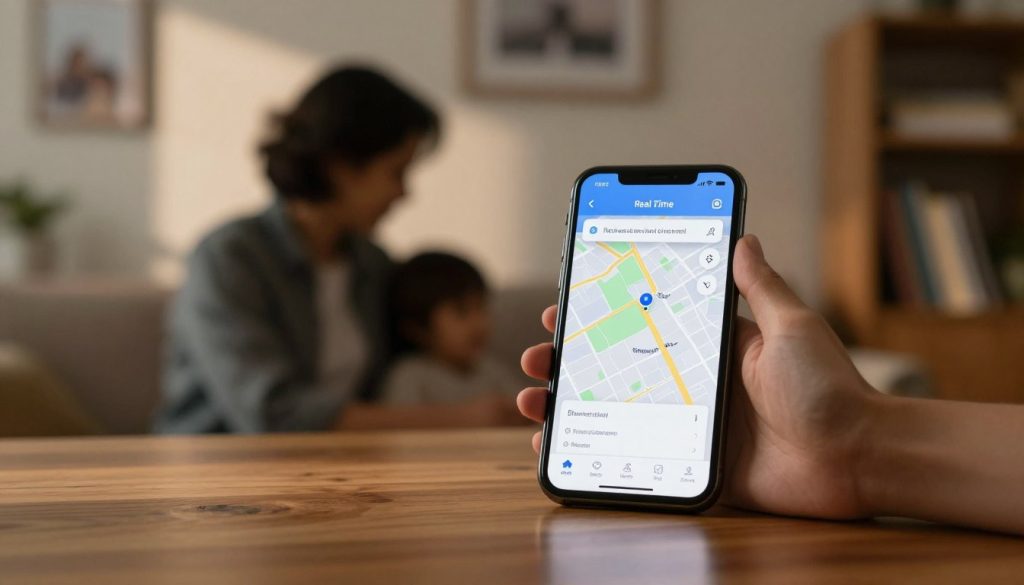
- Localização tempo real e geofencing com notificações quando necessário.
Para pais com vários dispositivos e sistemas distintos, um painel único economiza tempo e evita confusão. Ferramentas multiplataforma, como Kids360, permitem gerenciar iPhone dos filhos mesmo quando os pais usam Android.
Minha regra pessoal: eu só pago por um aplicativo controle parental quando ele entrega menos briga e mais previsibilidade na rotina. Se não trouxer isso, prefiro manter o Tempo de Tela e a conversa em família.
Melhores apps de controle parental iOS: os que eu selecionaria hoje
Minha shortlist para 2026 reúne Qustodio, Norton Family, Net Nanny, Bark e FamiSafe. Escolhi essas opções porque entregam funções consistentes no iPhone e esforços reais para proteger a rotina familiar.
O que todos fazem bem
Monitorar e restringir uso, bloquear categorias perigosas na web e aplicar limites de tempo. Todos oferecem relatórios que ajudam a entender hábitos e identificar riscos.
Para quem cada solução tende a funcionar
Para crianças eu priorizo bloqueios rígidos, filtro web e programação de tempo. Para adolescentes eu prefiro transparência, alertas sobre redes e relatórios que fomentem diálogo.
- Critérios que vou repetir nas análises: filtros, gestão de tempo, relatórios, localização, YouTube e proteção contra desinstalação.
- Note que limitações técnicas e políticas da Apple afetam profundidade de recursos no iPhone; eu avalio consistência real, não só promessas.
- O melhor depende do objetivo: rotina escolar, proteção de conteúdo adulto, monitoramento social ou rastreamento de localização.
Qustodio no iOS: o pacote mais completo para limites tempo, web e localização
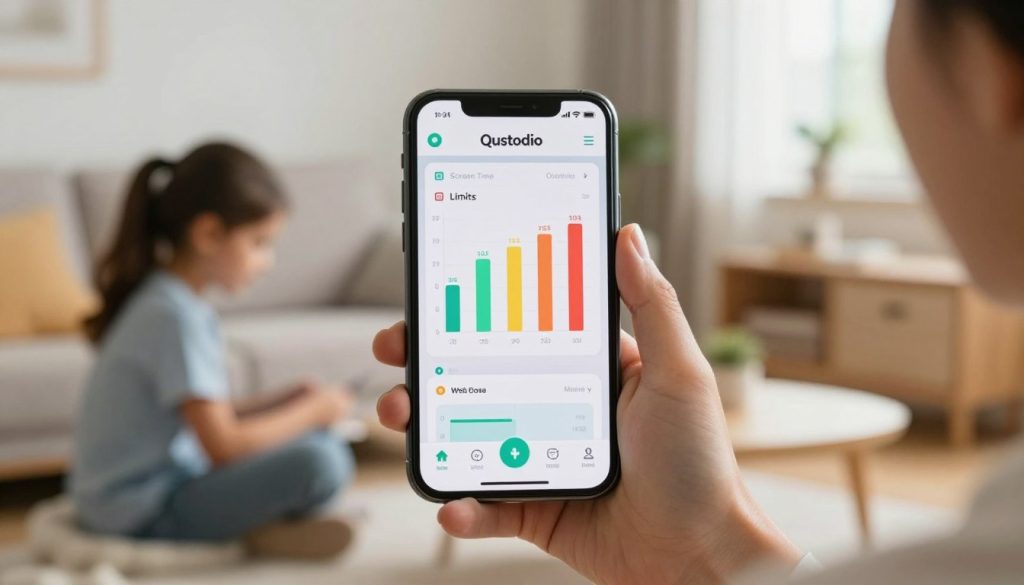
Quando quero uma solução completa no iPhone, eu busco equilíbrio entre limites, filtro e localização. O Qustodio reúne essas funções em um painel simples e confiável.
Bloqueio e detecção de aplicativos
O app detecta e bloqueia mais de 9.000 aplicativos, incluindo redes sociais. Isso importa porque permite agir sobre o que realmente consome tempo e atenção.
Filtro web via VPN e categorias
O filtro funciona via VPN com mais de 25 categorias. Na prática, isso facilita configurar bloqueios por idade e mantém restrições mesmo quando tentam burlar com outras VPNs.
Limites em incrementos e programação
Eu configuro limites diários em incrementos de 15 minutos e programo janelas para escola, jantar e sono. Assim o tempo vira rotina, não briga diária.
Relatórios e monitoramento do YouTube
Os relatórios mostram atividade por aplicativo, tempo de uso e tentativas de acesso bloqueado. O monitoramento dedicado do YouTube captura pesquisas e vídeos assistidos, útil em certas idades.
Localização em tempo real e geofencing
A localização em tempo real é precisa e o geofencing funciona em áreas de até 200 m. Uso isso para saber se meu filho chegou na escola ou saiu do treino.
Chamadas, mensagens e privacidade
O recurso de chamadas e mensagens (SMS e iMessage) existe, mas eu trato com cuidado por motivos de privacidade. Só ativaria em casos justificáveis, como risco de bullying.
Proteção, plano grátis e planos pagos
O Qustodio impede desinstalação e oferece um plano grátis para um dispositivo com web, limites e programação. Planos pagos começam em US$ 4/mês e há garantia de reembolso de 30 dias — útil para testar sem medo.
Norton Family no iOS: minha escolha para pais com muitos dispositivos
Quando eu preciso gerenciar muitos dispositivos com praticidade, recorro ao Norton Family. Ele permite monitorar dispositivos ilimitados a partir de um painel único, o que simplifica minha rotina e reduz confusão entre perfis.
Dispositivos ilimitados e controles de tempo fáceis
Controles de tempo vêm com presets por idade que agilizam a configuração. Eu ajusto limites diários em minutos e crio janelas para estudo e sono sem reconfigurar cada aparelho.
Filtro web com VPN e School Time
O filtro web funciona via VPN com mais de 45 categorias. O recurso School Time bloqueia o acesso durante aulas sem “matar” o telefone o dia inteiro — ideal para manter foco sem interrupções.
Localização, geofencing e check-in
Uso a localização em tempo real e o geofencing com alcance até 3.200 m para zonas amplas como escola ou bairro. O check-in por e-mail é uma alternativa menos invasiva quando o adolescente já tem autonomia.
Monitoramento de buscas e YouTube
O sistema registra buscas e vídeos no YouTube, útil quando quero identificar curiosidade por conteúdos inadequados e abrir uma conversa com meu filho.
- Acesso e proteção contra desinstalação.
- Assinatura anual ~US$ 49,99 ou bundle com Norton 360.
- Garantia comercial de 60 dias para testar sem risco.
Net Nanny no iOS: filtros web fortes e censura de termos inadequados
Quando eu preciso priorizar filtro e controle de conteúdo, o Net Nanny é a opção que eu testo primeiro. Ele usa VPN para bloquear sites impróprios e força busca segura no navegador.
Bloqueio de sites, busca segura e censura
Bloqueio de sites adultos e a censura de palavrões (######) ajudam a reduzir exposição com pouco esforço. Há monitoramento de YouTube para ver buscas e vídeos assistidos.
Bloqueio de aplicativos, tempo e programação
O sistema bloqueia mais de 120 aplicativos no iPhone. Eu configuro limites em incrementos de 15 minutos e programo janelas para estudo e sono. Assim o tempo vira rotina e não discussão.
Localização e geofencing
O rastreamento atualiza a cada ~2–3 minutos. O geofencing funciona bem para avisar chegada ou saída de zonas. Isso dá mais segurança sem ser invasivo.
- Categorias: 10+ predefinidas e listas customizadas por palavras-chave.
- Restrição: sem proteção contra desinstalação no app infantil — eu mitigaria com Tempo de Tela + PIN.
- Planos: pacote 5 dispositivos (US$ 4,58/mês) ou 20 (US$ 7,49/mês) e garantia de 14 dias.
Em resumo, eu recomendo o Net Nanny quando o foco é filtro web e proteção de conteúdo para crianças menores.
Bark e FamiSafe no iOS: quando eu priorizo alertas sociais ou direção
Quando as prioridades mudam, escolho ferramentas com foco claro: uma para avisar sobre riscos sociais; outra para acompanhar direção e localização.
Bark — alertas sobre mensagens, imagens e redes
Eu uso o Bark quando quero sinais, não vigilância total. Ele monitora web e 15+ plataformas, analisa mensagens, imagens, e-mails e anexos e gera alertas quando detecta risco.
Esse modelo funciona bem com adolescentes que já têm diálogo com os pais. Mas atenção: o Bark não impõe limites de tempo nem bloqueia apps no iPhone. A localização é por check-in e não há proteção forte contra desinstalação.
FamiSafe — direção, bloqueio de apps e localização em tempo real
Escolho o FamiSafe quando direção entra no radar. O Drive Safety registra tempo dirigindo, maior velocidade, velocidade média e distância.
Além disso, ele bloqueia e limita quase todos os apps, tem filtros web e ótima localização em tempo real com geofencing.
Trade-offs que eu peso
- Tempo e tempo tela: Bark não gerencia; FamiSafe sim.
- Relatórios e atividades: Bark foca alertas; FamiSafe dá menos detalhe em relatórios.
- Desinstalação: ambos dependem do Tempo de Tela para proteção no iPhone.
Minha dica prática: se quero alertas de risco, eu vou de Bark. Se a prioridade é direção, localização e controle de uso, eu olho primeiro para FamiSafe.
Conclusão
O meu ponto final é claro: o controle parental serve para reduzir risco e dar previsibilidade para pais, filhos e crianças, não para “pegar” ninguém desprevenido.
Comece pelo Tempo de Tela no iPhone como ponto de partida. Se precisar de filtros mais fortes, relatórios ou melhor localização, migre para um app terceiro.
Resumo rápido das minhas escolhas: Qustodio para pacote completo; Norton Family para muitos dispositivos; Net Nanny para filtro web; Bark para alertas sociais; FamiSafe para direção e localização.
Limites e tempo funcionam melhor quando andam juntos com conversa e regras claras em casa. Sobre privacidade: quanto mais invasivo o recurso (mensagens ou chamadas), mais eu justifico, comunico e reviso com meu filho.
Próximo passo: escolha um, teste por alguns dias e ajuste. O melhor controle é o que você consegue manter com segurança e confiança.