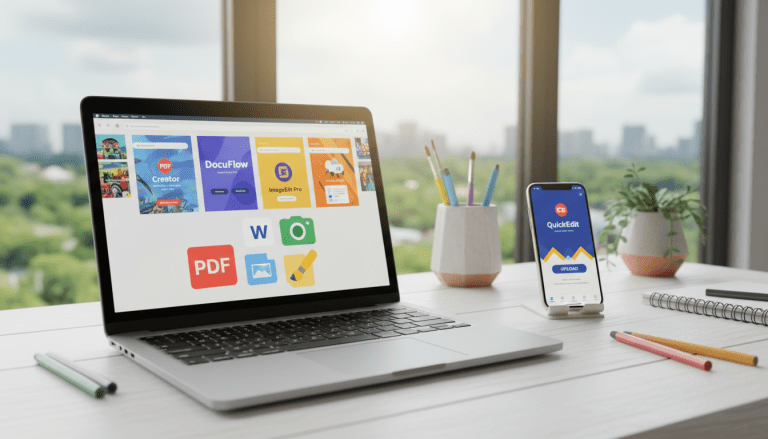

Eu mantenho uma lista pessoal e atualizável de ferramentas que uso no meu trabalho em casa. Não acredito em usar tudo ao mesmo tempo; prefiro escolher combinações que realmente funcionem para cada tarefa.
Neste espaço explico o que uso, por que uso e em quais cenários cada aplicativo faz sentido. O foco é informacional: ajudar quem busca organização, gestão do tempo e execução eficiente.
Privilegio soluções acessíveis via navegador e com ecossistema multiplataforma. Assim eu não fico preso a um dispositivo ou sistema e mantenho o fluxo do trabalho.
Os pilares deste apanhado são comunicação, documentos e arquivos, tarefas e projetos, tempo e foco, além de segurança e acesso remoto. Cada seção do artigo é prática, para você pular direto ao que precisa.
No meu processo, priorizo ferramentas que reduzem retrabalho, trazem organização e têm boas integrações. A ideia é simplificar processos e melhorar resultados no dia a dia.
Por que web apps fazem tanta diferença no meu trabalho remoto
No meu dia a dia, ferramentas online cortam distrações e economizam tempo de verdade. Isso muda a forma como eu planejo entregas e mantenho a organização do meu fluxo.
Onde eu mais ganho tempo e foco no dia a dia
Eu ganho tempo quando centralizo comunicação e deixo arquivos na nuvem. Assim evito a caça à versão certa e menos trocas de contexto.
- Centralizar mensagens para reduzir ruído.
- Padronizar tarefas para acelerar execução.
- Arquivos acessíveis na nuvem para eliminar busca.
O que eu busco antes de adotar uma nova ferramenta
Antes de instalar algo, peço simplicidade e clareza de benefícios. Quero que a solução se adapte ao meu ambiente — casa, coworking ou viagem — sem criar mais trabalho.
- Testar por um período curto para medir ganho real.
- Ver se resolve um problema, não só adiciona passos.
- Priorizar integrações que evitam retrabalho.
Para mim, produtividade não é somar horas, mas trabalhar melhor, com menos retrabalho e mais previsibilidade no trabalho.
Como eu escolho ferramentas para trabalho remoto sem complicar a rotina
Quando escolho uma solução, eu começo pelo que garante acesso estável em qualquer lugar. Sem isso, o resto vira fricção e atrasa o trabalho.
Compatibilidade e acesso
Procuro recursos que rodem em várias plataformas e mantenham sincronização. Se não há acesso confiável no celular, tablet e PC, eu descarto.
Interface e curva de aprendizado
Prefiro interfaces simples. Quanto menor a curva, mais rápida a adoção pela equipe. Menos treinamento significa menos resistência.
Segurança, escalabilidade e integrações
Exijo criptografia, autenticação multifator e conformidade relevante para proteger arquivos e documentos com informações sensíveis.
- Escalabilidade: ajustar permissões, templates e painéis conforme a equipe cresce.
- Integrações: conectar chat, gerenciamento de tarefas e documentos para evitar retrabalho.
- Suporte e materiais: boa ajuda técnica decide a adoção quando algo falha.
Esse checklist foca no gerenciamento prático e na colaboração real. Assim mantenho a experiência fluida e reduzida de complicações.
Melhores Web Apps para produtividade remota que eu uso e recomendo
Selecionei os aplicativos que realmente fazem diferença no meu trabalho e explico quando uso cada um.
Meu fluxo depende de categorias claras. Para comunicação uso Slack: canais por tema, mensagens objetivas e integrações com Google Drive e Trello que reduzem troca de links.
- Reuniões: escolho entre Zoom (qualidade e até 1.000 participantes), Google Meet (integra com Google Workspace, até 250) e Microsoft Teams (coautoria com Microsoft 365).
- Projetos: Trello para visual simples, Asana para dependências e monday.com quando preciso personalizar fluxo.
- Documentos: Google Workspace (Docs/Drive) e Microsoft 365 (Word/OneDrive) para coautoria e armazenamento sem versões duplicadas.
Notion vira meu espaço tudo-em-um para wikis e processos. Para tarefas pessoais uso Todoist e TickTick (Pomodoro e hábitos).
Clockify e Toggl Track medem tempo e mostram gargalos. LastPass e 1Password guardam senhas em cofre criptografado.
Para foco prefiro Focusmate ou Forest. E, quando quero explicar sem reunião, gravo no Loom ou Vidyard.
Comunicação e alinhamento de equipe sem ruídos

Escolher o meio certo de contato salva tempo e reduz perguntas repetidas. Eu determino rápido: chat para dúvidas rápidas, reunião quando há decisão complexa e vídeo assíncrono quando quero explicar detalhes sem interromper ninguém.
Como eu decido entre chat, reunião e vídeo
Chat (Slack) uso para alinhamento leve e atualizações. Canais bem definidos evitam dispersão.
Reuniões entram só se precisar decidir ou alinhar pontos que dependem de discussão ao vivo.
Gravo no Loom ou Vidyard quando a explicação exige tela e contexto; assim pessoas consomem no próprio ritmo.
Boas práticas em canais, mensagens e e-mails
Minhas regras simples: contexto em uma linha, pedido claro e prazo quando necessário.
- Defino o que cada canal aceita e o que deve ir por e-mail.
- Uso e-mails como registro para aprovações e comunicação externa.
- Mini-checklist de reunião: pauta, objetivo, tempo máximo e próximos passos.
Arquivos e documentos na nuvem com colaboração de verdade
Organizar arquivos na nuvem é a base que garante fluxo e evita retrabalho.
Como eu organizo pastas, permissões e compartilhamento no Drive e no OneDrive
Eu separo pastas por cliente > projeto > ano. Isso deixa o caminho previsível e o conteúdo fácil de achar.
Nomeio arquivos com padrão: YYYY-MM-DD_tipo_descrição_v01. Assim evito duplicidade e perda de conteúdo.
No Google Drive e no OneDrive eu ajusto permissões por pasta: editar para responsáveis, comentar para revisores e só visualização para externos.
Para compartilhamento uso links com expiração quando possível e evito permissões abertas demais. Isso equilibra agilidade e segurança.
Coautoria em tempo real para evitar versões duplicadas
Defino coautoria como regra do time. Google Workspace permite edição simultânea em Docs/Sheets/Slides com armazenamento no Google Drive e integração com Agenda.
Microsoft 365 oferece coautoria em Word/Excel/PowerPoint com armazenamento no OneDrive. Editar junto elimina o famoso “versão_final_v3”.
Quando quero registrar opinião uso comentários ou sugestões. Em tarefas urgentes, edito direto para não bloquear progresso.
- Regra prática: pasta padrão, nome único, controle de acesso.
- Compartilhar: link restrito e expiração quando aplicável.
- Colaboração: prefira edição simultânea e comentários para revisão.
Gestão de tarefas e projetos para não perder prazos

Organizo tarefas e projetos com quadros simples que evitam burocracia e mantêm o ritmo do time.
No meu fluxo eu uso Trello para visual rápido e equipes menores. Asana entra quando o projeto tem etapas e dependências. monday.com serve quando preciso adaptar o gerenciamento ao jeito do time.
Como eu estruturo quadros, listas e responsáveis
Prefiro poucas colunas: To do, Doing e Done, com critérios claros de pronto. Cada card já tem responsável e revisores definidos para evitar confusão.
Separando tarefas pessoais
Minhas tarefas pessoais ficam no Todoist ou TickTick. Assim preservo minha rotina e vejo prazos e lembretes sem misturar com trabalho.
Templates e rotinas que reaproveito
Uso templates para onboarding, sprint e reunião semanal. Cada modelo inclui checklist, links ao documento do projeto e campos de prioridade.
- Quadros curtos e critérios claros reduzem retrabalho.
- Responsáveis e usuários listados em cada tarefa evitam dúvidas.
- Conectar cards a documentos e links garante contexto desde o começo.
Tempo e foco no home office: o que realmente aumenta minha produtividade
Medir como eu gasto o tempo foi o primeiro passo para recuperar foco no home office. Sem dados, qualquer ritual vira tentativa.
Uso Clockify para cronômetro manual e relatórios claros. Com ele eu confronto estimativa vs real e vejo gargalos.
Toggl Track complementa porque registra apps e sites. Assim eu entendo que tarefas consomem energia sem retorno.
Rituais práticos e como transformo dados em ação
Baseado nos relatórios, crio blocos no meu dia: limites de reunião, foco sem notificações e menos multitarefa.
Técnicas simples que realmente funcionam
Para tração, agendo sessões no Focusmate (25/50/75 min) ou uso Pomodoro. Forest me ajuda a manter a disciplina com a ideia da “árvore”.
Música e troca de ambiente quando preciso sair de casa
Brain.fm fornece trilhas focadas; escolho o tipo conforme a tarefa — escrita, análise ou criação.
Se preciso trocar de lugar, consulto o Workfrom: escolho locais com boa Wi‑Fi, baixo ruído e tomadas. Mudar de ambiente já salva meu dia algumas vezes.
- Medir antes de ajustar.
- Bloquear tempo com sessões curtas e pausas.
- Trocar ambiente quando o lugar melhora meu rendimento.
Segurança e acesso remoto para trabalhar de qualquer lugar com tranquilidade
Segurança é o alicerce que me permite trabalhar sem surpresas. Eu começo por senhas fortes e únicas, guardadas em gerenciadores confiáveis.
Uso LastPass e 1Password como meu cofre: credenciais ficam em armazenamento criptografado e eu ativo autenticação em dois fatores. Isso protege a conta e as informações com pouco atrito.
Gerenciadores de senha que reduzem riscos
Com esses aplicativos eu organizo acessos e compartilho credenciais com segurança quando preciso. Assim reduzo risco de vazamentos e controlo quem tem acesso às contas.
Acesso remoto ao computador quando preciso
Quando preciso de um arquivo ou app do computador do trabalho, uso Splashtop. Essa ferramenta permite transferência de arquivos, impressão remota e operar como se eu estivesse na máquina local.
Internet e mobilidade
Para conexão fora de casa eu consulto o WiFi Map. O aplicativo reúne mais de 150 milhões de hotspots em mais de 200 países e oferece eSIM, VPN e mapas offline.
- Base: senhas fortes + gerenciador.
- Essencial: cofre criptografado e 2FA.
- Mobilidade: WiFi Map para achar rede no mundo.
Conclusão
A combinação certa de ferramentas transforma como eu organizo tarefas e projetos no dia a dia. Eu escolho uma plataforma principal por necessidade — comunicação, documentos, tarefas ou projetos — e só adiciono outra opção quando ela economiza tempo de verdade.
Produtividade vem de consistência: poucas plataformas bem configuradas, integrações ativas, permissões claras e templates que salvam horas. Minha regra é reduzir e-mail quando não for necessário, escrever mensagens objetivas e preferir vídeo assíncrono quando isso evita reunião.
Para testar sem travar o trabalho, sigo um plano de 7 dias: capturar, organizar, executar, medir e ajustar. Organização do espaço (Drive/OneDrive/Notion), compartilhamento correto e regras de versão protegem informações e aceleram a colaboração.
Adapte as ideias: escolha 1–2 apps por área, meça resultados e ajuste conforme pessoas, lugar e meio. Assim sua conta de tempo rende mais e a experiência de trabalho melhora.