

Vamos montar uma lista prática para acelerar a configuração do seu Windows. Começar com as escolhas certas evita retrabalho e torna o setup mais rápido. Nossa ideia é explicar o que instalar primeiro e como seguir por categorias.
Focamos em Windows 10/11, mas muitas recomendações valem para versões anteriores. Oferecemos opções grátis, leves e pagas, e mostramos quando cada uma faz sentido.
Incluímos categorias como produtividade (documentos), mídia (vídeo/áudio), segurança, nuvem, backup, limpeza e até itens para jogos. Usaremos exemplos conhecidos como Chrome, VLC, 7-Zip e LibreOffice para facilitar.
O objetivo é simplificar e não encher o computador com software desnecessário. Você pode seguir nossa ordem sugerida ou pular direto para a categoria que precisa.
Antes de instalar: o que a gente faz em um PC novo para evitar dor de cabeça
Antes de instalar qualquer coisa, vamos preparar o sistema para evitar surpresas e retrabalhos. Esse preparo reduz erros e garante que o Windows esteja estável antes de rodar downloads grandes.
Atualização do sistema operacional e Windows Update como ponto de partida
Rodamos o Windows Update e reiniciamos quantas vezes for necessário. Atualizar primeiro corrige falhas, melhora segurança e evita incompatibilidades com drivers e apps.
Organização de espaço, arquivos e pastas para ganhar desempenho
Criamos uma estrutura simples: Downloads, Documentos, Projetos e Mídia. Decidimos onde ficam arquivos grandes e evitamos deixar tudo na área de trabalho.
Organizar desde o início ajuda na rotina e pode melhorar o desempenho, especialmente em SSDs menores.
Checagem de drivers e recursos do computador (principalmente vídeo e rede)
Verificamos drivers críticos como placa de vídeo e adaptador de rede. Isso impacta reprodução de vídeo, jogos e a velocidade da internet.
Consultamos o Gerenciador de Tarefas e as Configurações para ver RAM, armazenamento e GPU antes de escolher programas.
- Checklist rápido: atualizar, reiniciar, checar armazenamento, preparar pastas e só então instalar apps.
Como instalar tudo mais rápido com Ninite (e reduzir tempo de configuração)
Quando queremos acelerar o setup, um instalador que reúna tudo em um passo vira aliado. Ninite permite selecionar vários softwares e gerar um único instalador que roda silenciosamente, sem confirmar janela por janela.
Quando usar: instalação inicial, formatação ou configuração de máquinas de trabalho e estudo. Em cenários que exigem repetição, a ferramenta reduz erros manuais e ganha tempo.
Montando um pacote padrão
Monte um pacote com um navegador, um media player, um compactador e uma camada de segurança. Isso cobre o básico e deixa o sistema pronto em minutos.
Boas práticas no download
- Prefira sempre o site oficial do instalador.
- Atenção a ofertas extras ou barras de busca durante setups tradicionais.
- Escolha só o que realmente usa para não transformar a máquina em depósito de apps.
Mini-rotina: atualizar Windows → usar Ninite para o básico → instalar itens específicos (Office, backup, jogos) depois.
Navegador e acesso à web: o básico para começar com o pé direito
Escolher o browser certo muda a forma como acessamos sites, serviços e arquivos online. Ele vira base do dia a dia, porque quase todo o resto depende de acesso à web e de como vamos gerenciar senhas, extensões e favoritos.
Google Chrome: sincronização, extensões e experiência do usuário
O google chrome é intuitivo e tem um catálogo enorme de extensões. Com a sincronização da conta, abas, senhas e histórico seguem entre dispositivos, o que melhora muito a experiência de quem trabalha ou estuda em vários lugares.
Microsoft Edge: alternativa leve e integrada
O Edge se encaixa bem no Windows. É uma opção leve e com recursos modernos. Para quem quer algo pronto e com bom consumo de memória, é escolha prática.
Firefox: privacidade e interface personalizável
O Firefox é a opção para quem prioriza controle de rastreamento e ajustes na interface. Usuários que valorizam privacidade vão achar as ferramentas de bloqueio e plugins úteis.
- Critérios rápidos: sincronização, extensões, consumo de memória e privacidade.
- Podemos manter mais de um navegador, mas escolher um principal evita duplicidade de favoritos e senhas.
Programas essenciais para PC novo: suíte de escritório para documentos e produtividade
Uma boa suíte de escritório salva tempo e garante que nossos documentos fiquem organizados desde o primeiro uso. Aqui avaliamos alternativas gratuitas e pagas para decidir conforme o uso real.
LibreOffice: alternativa gratuita e open‑source
LibreOffice traz editor de texto, planilhas, apresentações e mais. É gratuito e compatível com formatos comuns.
Funciona bem no dia a dia de estudo e trabalho e evita custos iniciais.
Microsoft Office: quando vale pagar
Microsoft Office se destaca pela compatibilidade com Word, Excel e PowerPoint.
Recomendamos quando o ambiente exige formatação precisa, colaboração via serviços da Microsoft ou integração com OneDrive.
- Como escolher: baseie‑se no tipo de arquivo e na necessidade de colaboração.
- Criar modelos e padronizar pastas facilita achar documentos no computador.
- Considere integração com serviços (OneDrive/Google) antes de decidir.
Leitor de PDF para abrir, imprimir e preencher documentos sem complicação
Arquivos em PDF são rotina: saber escolher um leitor faz diferença no dia a dia. Eles trazem contratos, boletos e formulários que precisamos abrir, imprimir ou preencher sem enrolação.
Adobe Acrobat Reader: compatibilidade ampla
Adobe Acrobat Reader é o padrão pela compatibilidade com quase todos os PDFs. Ideal quando precisamos garantir que formulários complexos e assinaturas apareçam corretamente.
Em máquinas mais antigas, ele pode afetar o desempenho. Avalie se vale instalar a versão completa ou usar uma alternativa leve.
Foxit Reader: leve e prático
O Foxit Reader abre rápido e tem recursos úteis como anotações e preenchimento de formulários. É uma boa escolha para quem quer agilidade sem perder funções importantes.
CutePDF Reader: simplicidade total
O CutePDF Reader serve quem só precisa visualizar e imprimir. Poucos recursos, baixo impacto no sistema e instalação enxuta.
- Como escolher: pense na necessidade do usuário — preencher, assinar ou só ler.
- Mantenha o sistema e o leitor de PDF atualizados para reduzir riscos de segurança.
- Se o PC for limitado, prefira opções mais leves como Foxit ou CutePDF.
Compactadores de arquivos para downloads e organização (ZIP, RAR e mais)
Arquivos comprimidos aparecem em quase todo download; por isso vale ter um utilitário confiável. Sem ele, muitos pacotes ficam inacessíveis e a montagem de pastas vira bagunça.
7-Zip: rápido, leve e confiável
7-Zip é gratuito e open‑source. É uma opção leve que compacta e descompacta vários formatos com boa eficiência.
Além de abrir ZIP, ele lida com formatos menos comuns e reduz o tamanho de pastas de trabalho. Isso facilita enviar vários itens por e‑mail ou arquivar projetos.
WinRAR: escolha popular para RAR e arquivos grandes
WinRAR é conhecido pelo suporte ao RAR e por dividir arquivos grandes em partes. Isso ajuda quando precisamos transferir volumes pesados.
Para casos específicos, o WinRAR pode ser mais prático. Em uso casual, o 7‑Zip costuma bastar.
- Por que instalar: muitos downloads chegam compactados; sem um programa, não conseguimos abrir o conteúdo.
- Boas práticas: descompactar só arquivos de fontes confiáveis e escanear executáveis antes de abrir.
- Mini‑guia de escolha: uso casual → 7‑Zip; RAR/divisão de arquivos grandes → WinRAR.
Media player para rodar qualquer vídeo e áudio em vários formatos
Instalar um player completo garante que aulas, filmes e músicas toquem sem instalar pacotes extras. Isso evita frustração quando o Windows não reconhece um arquivo baixado.
VLC: compatibilidade e experiência sem anúncios
O VLC Media Player abre quase tudo: MP3, MP4, MOV, FLAC, AVI, MPEG e mais. Ele dispensa codecs extras e não mostra anúncios.
Por isso, indicamos o VLC quando queremos máxima compatibilidade com vários formatos.
Media Player Classic: leveza e visual familiar
O Media Player Classic é uma alternativa leve. Tem uma interface minimalista, inspirada no Windows antigo, e suporta os formatos mais comuns.
Quem prefere simplicidade e baixo consumo de recursos costuma escolher o player classic.
- Como decidir: queremos compatibilidade total → VLC; queremos simplicidade e leveza → Media Player Classic.
- Ajustes úteis: ative legendas, ajuste velocidade de reprodução e configure atalhos para revisar aulas gravadas.
Edição de imagens: ferramentas leves e completas para uso pessoal e trabalho
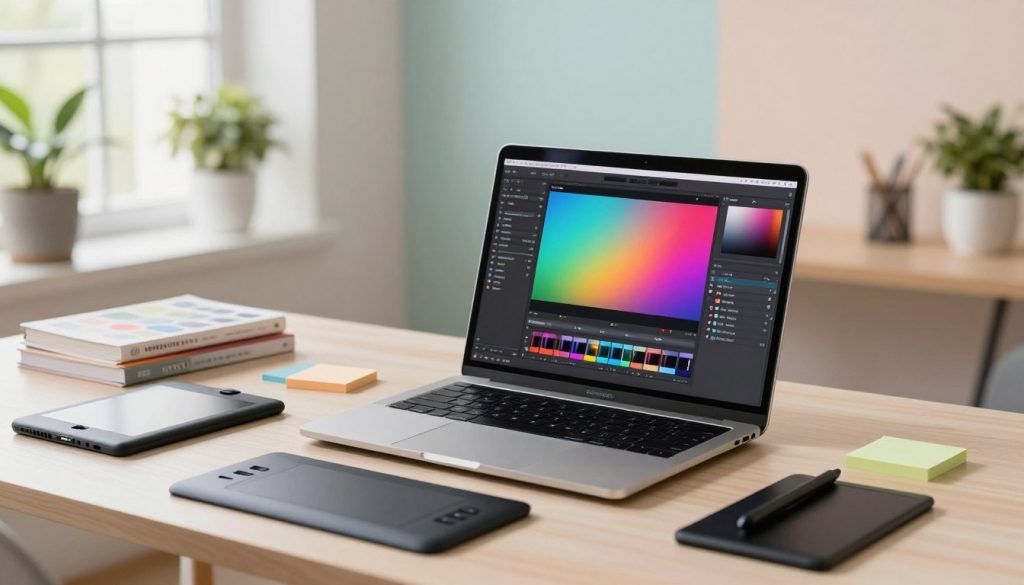
Um bom editor facilita desde um currículo até posts nas redes sociais. Ter um aplicativo de edição instalado já no começo nos ajuda a ajustar fotos, criar artes rápidas e responder a demandas do trabalho sem perder tempo.
Adobe Photoshop Express: ajustes rápidos e práticos
Photoshop Express é indicado para ajustes básicos: brilho, contraste, corte e remoção de olhos vermelhos. A versão gratuita tem recursos suficientes para quem precisa editar imagens sem complicação.
Onde encontrar: disponível na Microsoft Store, com instalação simples e interface direta.
GIMP: edição avançada sem custo
O GIMP é uma alternativa completa e gratuita. Ele oferece recursos de nível profissional como camadas, máscaras e filtros avançados.
Recomendamos quando queremos controle total sobre o resultado, sem assinar nenhum software pago.
PhotoScape: solução rápida e intuitiva
PhotoScape serve para correções rápidas e montagens simples. Tem curva de aprendizado baixa e atende bem a quem precisa de edições velozes.
- Mantenha sempre os arquivos originais antes de exportar.
- Escolha formatos adequados ao uso (PNG para imagens com transparência, JPEG para fotos).
- Organize pastas de imagens para não perder versões e facilitar backups.
Segurança no Windows: antivírus e proteção contra malwares
Segurança deve ser uma prioridade assim que ligamos um computador novo. O primeiro clique errado já pode trazer malwares, adware e perda de dados.
Nossa regra: comece com defesa integrada e adicione camadas conforme a necessidade do usuário.
Windows Defender
O Defender oferece proteção básica integrada ao sistema. Para muitos perfis, ele é suficiente quando combinado com atualizações automáticas.
Avast Free Antivirus
O Avast adiciona verificação em tempo real e ferramentas extras sem custo. É boa opção como camada extra, mas tenha atenção a notificações e ofertas durante a instalação.
McAfee
O McAfee funciona como suíte completa. Inclui VPN, proteção de Wi‑Fi e cobertura para vários dispositivos — útil para famílias ou quem usa muitos gadgets.
Bitdefender
Bitdefender é uma alternativa paga com alta taxa de detecção e impacto reduzido no desempenho. Indicamos para quem precisa de proteção robusta no trabalho ou em casa.
- Resumo rápido: segurança não é opcional; mantenha o Windows atualizado e escolha camada extra conforme uso.
- Cuidado com downloads, extensões suspeitas e execução de arquivos sem checar.
- Combine proteção automática com hábitos seguros para reduzir riscos de malwares.
Gerenciador de senhas para reduzir riscos e facilitar o login
Um gerenciador de senhas bem configurado evita a repetição insegura e acelera acessos. Por isso ele entra na nossa lista de programas que protegem a rotina digital.
Bitwarden: opção gratuita forte e disponível como app e extensão
Bitwarden é uma das melhores opções gratuitas. Ele funciona como aplicativo desktop e extensão no navegador, o que facilita o preenchimento automático.
Criamos senhas longas, armazenamos com segurança e mantemos o login rápido sem depender de “senha fácil”.
LastPass: cofre, análise de senhas e autenticação
LastPass oferece cofre, análise de senhas e suporte a 2FA. Também permite compartilhamento controlado de credenciais.
É uma boa alternativa para quem quer recursos extras de auditoria e conveniência entre vários dispositivos.
- Boas práticas: ative 2FA, use uma senha mestra forte e mantenha métodos de recuperação atualizados.
- Como ajuda na prática: cria senhas complexas, guarda notas seguras e reduz o risco de reutilização.
- Instalar o programa (app/ extensão).
- Criar conta e definir senha mestra forte.
- Importar senhas existentes (se houver) e ativar bloqueio automático.
- Habilitar 2FA e testar o preenchimento automático.
Armazenamento em nuvem e compartilhamento de arquivos entre dispositivos
Guardar dados online hoje é mais sobre compartilhar e colaborar do que apenas salvar espaço. A nuvem oferece acesso rápido de qualquer lugar, sincronização entre dispositivos e links para dividir arquivos com outras pessoas.
Google Drive
O Google Drive vira opção natural para quem já usa o ecossistema Google. Ele facilita a colaboração em documentos e planilhas em tempo real.
É prático para acessar arquivos pelo navegador ou pelo aplicativo, e integra com outros serviços do Google.
OneDrive
O OneDrive encaixa melhor no Windows e com o Office. Podemos sincronizar a área de trabalho e Documentos automaticamente.
Para quem trabalha com arquivos do Office, a integração torna o fluxo mais fluido e reduz conflitos de versão.
Dropbox
O Dropbox é conhecido pela compatibilidade entre sistemas. Equipes que misturam Windows, macOS e mobile acham a solução bem prática.
Ele facilita o compartilhamento de pastas com permissões e integra com vários softwares de produtividade.
- Organização: crie estrutura clara de pastas e padronize nomes (pessoal vs trabalho).
- Segurança: reveja permissões, use links com expiração quando possível e controle quem tem acesso.
- Dica prática: mantenha apenas o que usa sincronizado para não lotar o computador.
Backup automático: como a gente protege documentos e arquivos importantes
Backup é a etapa que muita gente ignora até perder algo valioso. Por isso orientamos a ativá‑lo logo no início. A ideia é gastar pouco tempo agora e evitar horas de recuperação depois.
O Backblaze é a nossa ferramenta recomendada: é um serviço de backup na nuvem com configuração simples e custo acessível. Ele roda em segundo plano e mantém cópias automáticas sem depender só da nossa memória.
Como pensar o que salvar
Separe o que é insubstituível — documentos, fotos e projetos — do que dá para reinstalar, como software e programas. Assim definimos prioridades e economizamos espaço e tempo.
Rotina prática de proteção
Sugestão simples: backup automático contínuo + verificação mensal + uma cópia extra em HD externo para emergência. Lembre que backup não é igual a sincronização; o primeiro protege contra exclusões acidentais e corrupção.
- Escolher as pastas principais a proteger (Documentos, Fotos, Projetos).
- Ativar o Backblaze e configurar upload automático.
- Testar a restauração de um arquivo e revisar permissões de conta.
Limpeza e otimização: ferramentas para manter desempenho e liberar espaço
Manter o disco limpo e o sistema enxuto evita lentidão e problemas ao longo do uso.
CCleaner é uma ferramenta prática para remover arquivos temporários, limpar histórico e cookies.
Ele também faz análise de espaço em disco e pode identificar arquivos duplicados quando o armazenamento começa a encher.
O Advanced SystemCare adiciona rotinas automáticas: verificações, reparos básicos e otimizações de inicialização.
É útil para quem quer manutenção mais completa sem mexer em cada ajuste manualmente.
Devemos lembrar: limpeza é manutenção, não milagre. Evite otimizadores que prometem resultados extremos.
- Não aceite mudanças agressivas no registro.
- Não desative serviços essenciais do Windows sem entender a função.
- Desconfie de pop-ups e ofertas constantes para “consertar” o computador.
Nossa rotina segura: limpar temporários, revisar programas de inicialização, desinstalar o que não usamos e organizar pastas.
Assim liberamos espaço e preservamos a estabilidade do sistema.
Comunicação e trabalho remoto: apps para vídeo, voz, chat e e-mail
Comunicação eficiente é a infraestrutura básica que colocamos antes de qualquer ferramenta avançada. Para estudo e trabalho remoto, conversar e trocar arquivos é parte do fluxo diário.
Skype: videochamadas, compartilhamento e uso profissional
Skype ainda é uma opção clássica para vídeo e chamadas de voz. Ele permite compartilhar tela, enviar arquivos e manter salas de reunião rápidas.
Indicamos o Skype quando há necessidade de reunião formal ou quando a compatibilidade com clientes é importante.
Mailbird: e-mail unificado e integrações
Mailbird unifica várias contas de e-mail em uma interface só. Integra com calendário e serviços como Dropbox, WhatsApp e apps de produtividade.
Para quem gerencia múltiplas caixas, é uma forma prática de reduzir janelas abertas e centralizar notificações.
WhatsApp Desktop e Telegram: mensagens no computador
Escolhemos um fluxo de mensagens baseado em necessidade. O WhatsApp Desktop sincroniza com o celular e acelera respostas rápidas.
O Telegram é útil para recursos avançados: canais, bots e multi‑dispositivo sem depender do telefone.
- Dicas de produtividade: controle notificações, organize pastas e use atalhos para ganhar tempo.
- Fluxo recomendado: chamadas formais → Skype; gestão de e‑mail → Mailbird; mensagens rápidas → WhatsApp; canais e arquivos grandes → Telegram.
- Privacidade: ative autenticação em duas etapas, bloqueie a tela e nunca deixe sessão aberta em computadores compartilhados.
Música e streaming: apps para áudio no dia a dia
Ter um reprodutor instalado faz diferença na qualidade e no controle do áudio do dia a dia. Instalamos um cliente dedicado quando queremos ouvir sem depender só do navegador.
Spotify
Spotify é referência em streaming: tem biblioteca enorme e ferramentas de criação de playlists.
Com planos compatíveis, ativamos o modo offline para ouvir sem consumir dados. A integração com listas e recomendações melhora a experiência diária.
iTunes
iTunes é opção para quem prefere gerenciar uma coleção local. Reproduz músicas, podcasts e rádio pela internet, e ajuda a organizar arquivos em pastas e listas.
Ele é útil quando queremos controle sobre onde o conteúdo fica armazenado, sem depender exclusivamente de serviços de nuvem.
- Escolha streaming se você quer variedade imediata; escolha biblioteca local para coleções grandes e sem internet.
- Ajuste a qualidade do áudio nas configurações para equilibrar som e uso de espaço.
- Configure atalho e evite auto‑start se o app for pesado na inicialização do Windows.
Jogos no PC: cliente e recursos que fazem diferença para gamers
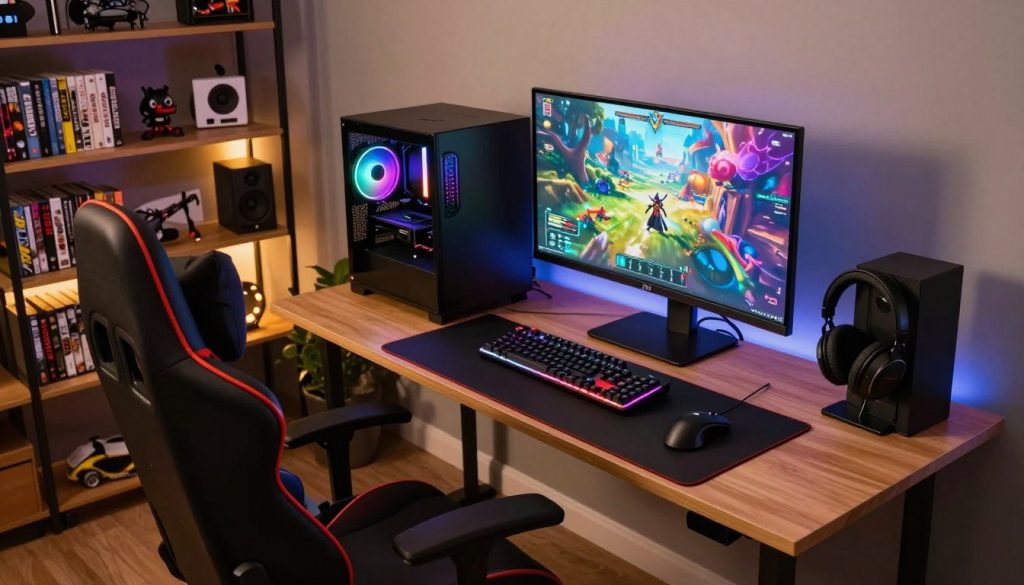
Gamers têm necessidades além do básico: loja, placa e ferramentas de captura mudam o setup.
Um cliente de jogos vira ponto central. Como exemplo, a Steam reúne loja, biblioteca, recomendações e nuvem para salvar partidas. Ela facilita baixar títulos em outro computador e ajustar privacidade do perfil (perfil privado ou apenas amigos).
Drivers e desempenho
Manter os drivers da placa de vídeo atualizados é parte essencial do desempenho. Atualizações corrigem bugs, melhoram FPS e garantem compatibilidade com lançamentos.
Gravação e captura de tela
Instalamos um app de gravação só quando for necessário: criar conteúdo, registrar bugs ou montar clips. Apps dedicados oferecem mais recursos de edição, mas podem consumir CPU e espaço.
- Mini‑checklist gamer: instalar cliente → atualizar drivers → ajustar configurações → só então baixar jogos grandes.
- Ajuste a qualidade de gravação para não sobrecarregar o sistema.
Conclusão
, Para finalizar, resumimos a rotina prática que deixa o sistema operacional estável e pronto ao uso.
Resumo: atualize o sistema operacional e drivers, faça downloads conscientes (use instalador em lote se quiser) e instale por categoria: navegador/browser, antivírus, suíte de documentos e media player.
Não é preciso instalar tudo. Monte um conjunto de software que caiba no espaço e no seu uso. Revise a lista após uma semana e remova o que não agregou.
Checklist rápido: navegador, suíte de documentos, leitor de PDF, compactador, player de áudio/vídeo, segurança, nuvem e backup. Mantenha o sistema e os programas sempre atualizados para evitar falhas e problemas de acesso a arquivos.
Exemplo mínimo: browser, antivírus e suíte de documentos. Pacote completo: acrescente backup, editores, clients de jogos e apps de mídia, conforme o uso (estudo, trabalho ou jogos).