

Vamos direto ao ponto: reunimos um favorito — HitPaw Editor de Vídeo — e várias alternativas leves, profissionais, open source e online. Nosso objetivo é ajudar você a escolher um editor em 2026 sem promessas irreais, com recomendações práticas para começar a editar hoje.
O que chamamos de “PC fraco” é simples: travamentos no preview, render lento e exportação demorada. Nesses casos, a seleção do programa e ajustes de configuração fazem tanta diferença quanto o hardware.
Esta lista vai do corte básico até recursos que melhoram a qualidade do conteúdo, como efeitos e exportação em resoluções maiores. Indicamos critérios, oferecemos a lista e detalhamos os principais editores.
Promessa: leitura direta, foco em desempenho, recursos essenciais e compatibilidade. Queremos que você inicie sua criação de vídeos sem perder tempo com “encheção de linguiça”.
Como escolhemos um editor de vídeo para computador fraco em 2026
Antes de escolher um programa, avaliamos como ele roda em computadores modestos e o impacto no fluxo de trabalho. Testamos a resposta do preview, o uso de memória e a velocidade de exportação em projetos reais.
Requisitos, consumo de memória e linha tempo
O sinal de que um editor cabe no seu computador é simples: preview fluido, consumo de memória controlado e resposta rápida na linha tempo em projetos básicos.
Checar requisitos mínimos é só o começo. Nós testamos também os “requisitos reais”: abrir o projeto, aplicar cortes e transições e ver se o programa trava.
Quais recursos importam
Priorizamos recursos que usamos todo dia: cortar, dividir cenas, zoom, transições e ajustes de velocidade. Essas ferramentas entregam produtividade sem exigir uma máquina gamer.
Atenção a recursos premium (cor avançada, VFX complexos): úteis, mas pesam muito. Melhor escolher um editor com bons recursos básicos e suporte a proxies.
Formatos de exportação e qualidade final
HD (720p) é mais leve; Full HD (1080p) é o padrão para YouTube; 4K exige mais tempo e CPU. Pense onde o vídeo será publicado antes de escolher a qualidade.
- Renderização em segundo plano e proxies ajudam a aliviar o computador.
- Algumas versões gratuitas limitam exportação a 720p — verifique antes.
- Interface clara, atalhos e uma linha tempo organizada reduzem perdas de tempo.
Softwares de edição para PC fraco: nossa lista de editores que valem o download
Aqui está nossa seleção prática de editores indicados para máquinas modestas, com perfis claros para cada necessidade.
Leves para começar hoje
HitPaw Editor de Vídeo — equilíbrio entre recursos e baixo consumo.
Movavi — onboarding com tutoriais e fluxo rápido.
ApowerEdit — boa compatibilidade de formatos e Chroma Key.
Mais profissionais (pedem mais do computador)
DaVinci Resolve traz correção de cor avançada.
Lightworks e HitFilm Express entregam profundidade e efeitos, mas exigem mais máquina.
Gratuitos e open source
- Shotcut — flexível e multiplataforma.
- Kdenlive — edição por proxy e recursos avançados.
- OpenShot — ideal para camadas e títulos simples.
Fluxos simples e PCs antigos
Avidemux e VSDC são opções minimalistas para cortar e exportar sem travar.
Opções para macOS
iMovie e Final Cut Pro ficam na lista para quem usa ecossistema Apple.
Observação: valer o download não significa perfeição. Escolha a opção que combine com seu objetivo, versão do sistema e desempenho disponível.
HitPaw Editor de Vídeo para PC: o nosso favorito para PC fraco
O HitPaw Editor é nossa escolha quando buscamos rapidez sem perder um visual profissional. Testamos a interface e o consumo de memória e ele se mostrou equilibrado no uso diário.
Por que ele roda leve sem perder a cara profissional
O layout é limpo e intuitivo. Isso reduz o tempo que gastamos procurando ferramentas.
Consumo controlado mantém o preview mais fluido, o que ajuda quem tem máquinas modestas.
Recursos que usamos todo dia
Os principais recursos que aceleram nosso trabalho são: ajuste de velocidade, cortar e dividir cenas, reposicionamento e zoom. Esses itens atendem ao básico e ao visual.
Como editar e exportar usando a linha do tempo
Passo a passo rápido: baixar no site, instalar, importar arquivos e arrastar clipes, música e efeitos na linha tempo. Monte trechos curtos e revise a sequência antes de exportar.
Boas práticas: escolha resolução e bitrate conforme o destino. Trabalhe com trechos menores e feche apps em segundo plano para evitar travamentos no processo.
Para quem é e para quem não é
Para quem é: criadores que querem editar vídeos com fluidez sem dominar ferramentas complexas.
Para quem não é: quem precisa de VFX pesados e correção de cor avançada em projetos 4K.
Movavi Video Editor: boa opção com tutorial no primeiro uso
Para quem busca um equilíbrio entre facilidade e recursos, o Movavi entrega uma experiência guiada. Logo na primeira abertura ele oferece um tutorial que ajuda entender a interface e os passos básicos.
Reduza a qualidade do preview e limite o processamento em tempo real para melhorar o desempenho. Simplificar efeitos durante a montagem mantém o projeto responsivo.
Quando ajustar ou trocar de programa
Vale mexer nas configurações se o projeto tem cortes simples, transições e poucos efeitos. Se houver várias camadas, correção de cor intensa ou VFX, talvez o hardware imponha limites e seja melhor trocar.
- Vantagens: interface guiada, ferramentas organizadas e curva de aprendizado curta.
- Fluxo recomendado: monte o corte primeiro, aplique transições depois e finalize com áudio e exportação.
- Casos práticos no Brasil: aulas gravadas, vídeos para redes sociais e apresentação de produto funcionam bem.
Resumo: o Movavi é uma ferramenta completa com bom equilíbrio entre facilidade e desempenho. Para projetos curtos e quem está começando, entregamos resultados rápidos sem complicação.
ApowerEdit: compatibilidade de formatos e Chroma Key para vídeos e apresentações
O ApowerEdit entra como opção prática quando precisamos trabalhar com muitos tipos de arquivo sem perder tempo. Ele importa vários formatos comuns e reduz a necessidade de converter vídeos antes da criação.
Chroma Key é a técnica da tela verde ou azul. Em termos simples, você remove o fundo e troca por qualquer imagem ou vídeo. Isso é ótimo para apresentações, anúncios e peças corporativas com fundo personalizado.
Onde ele ajuda mais
Na rotina diária, o ApowerEdit se destaca em cortes rápidos para redes sociais, ajustes de texto e identidade visual em material publicitário e vídeos internos de empresa.
- Produtividade: padronize templates e salve intros e outros elementos.
- Qualidade sem peso: use efeitos com moderação e priorize áudio claro.
- Fluxo: mantenha bibliotecas e exporte nos formatos certos para cada plataforma.
Em resumo, recomendamos o ApowerEdit a usuários que buscam versatilidade de formatos e recursos além do básico, sem migrar para ferramentas muito pesadas.
DaVinci Resolve: editor grátis com pegada profissional
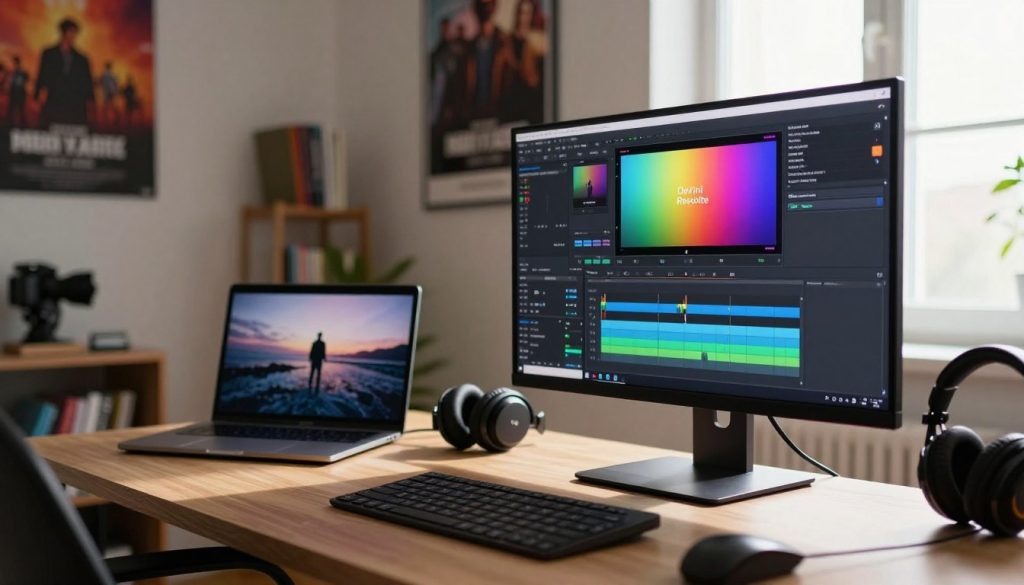
Para quem busca maior controle de cor e áudio, o DaVinci Resolve entrega recursos de outro patamar. A versão gratuita já oferece um fluxo completo de correção de cor, edição não linear e pós de som.
O que ele entrega em correção de cor, efeitos visuais e áudio
Correção de cor avançada: curvas, scopes e gradação por nós permitem ajustes finos e consistência cromática.
Efeitos visuais: um pacote sólido para composições e motion graphics sem sair do mesmo programa.
Área de áudio integrada para mixagem e finalização, útil quando queremos entregar som profissional sem migrar de app.
Quando vale considerar a versão paga (Studio) e ferramentas mais avançadas
A versão paga faz sentido em equipes que precisam de colaboração simultânea, recursos HDR e plugins extras. Se o objetivo é subir o nível visual ou trabalhar em projetos comerciais, o investimento é justificável.
- Teste em projetos pequenos antes de migrar projetos grandes.
- Use preview em baixa resolução e exporte quando o computador estiver livre.
- Ótimo para quem quer crescer na edição vídeo, mas não é a melhor escolha se a prioridade máxima for leveza.
Lightworks e HitFilm Express: profundidade de edição e efeitos para quem quer evoluir
Quando queremos dar o próximo passo na edição, escolhemos ferramentas com mais profundidade e fluxo profissional. Lightworks e HitFilm Express entram nessa categoria. Ambos oferecem controles avançados, mas pedem mais do computador que opções ultraleves.
Diferenças práticas entre Creator e Pro
Na prática, a versão Creator cobre o essencial e é mais leve. A Pro expande formatos e leva até 4K, útil se você precisa de exportação avançada.
Resumo: Creator é melhor para máquinas modestas; Pro vale o investimento se o objetivo inclui formatos profissionais e maior flexibilidade.
Por que o Lightworks tem pedigree em filmes
O uso em filmes não é só reputação: reflete decisões na interface e no fluxo que favorecem rapidez no corte e na estruturação do projeto.
HitFilm Express: quando compensa lidar com mais peso
O HitFilm tende a exigir mais recursos, mas traz efeitos e transições prontos e uma enorme biblioteca de tutoriais (>100 horas). Compensa para quem quer crescer e aprender sem trocar de programa.
Proxies e renderização em segundo plano
Use proxies para editar com arquivos leves e ative render em segundo plano. Assim, você mantém o preview fluido e reserva o processamento pesado para a exportação final.
- Comece cortando e montando.
- Adicione efeitos aos poucos para não aumentar o tempo de render.
- Finalize com exportação em alta somente quando tudo estiver fechado.
Shotcut, Kdenlive e OpenShot: editores gratuitos e de código aberto para PCs modestos
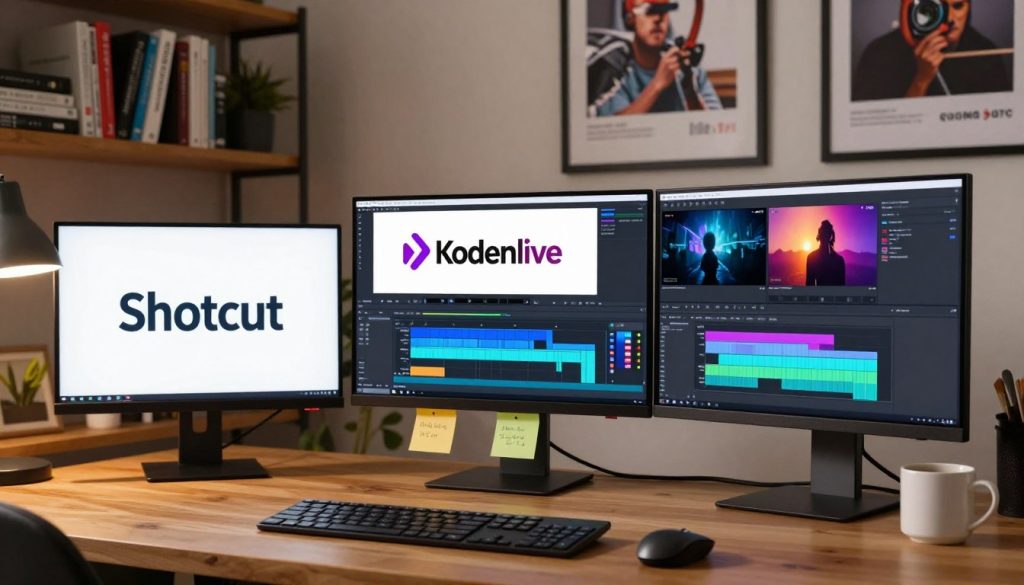
Quando o orçamento é zero, a alternativa é escolher ferramentas confiáveis e sem licença paga. Esses três projetos oferecem flexibilidade real, atualizações pela comunidade e boa compatibilidade com formatos via FFmpeg.
Shotcut: código aberto e multiplataforma para quem quer flexibilidade
Shotcut é grátis, multiplataforma e ideal se queremos começar sem amarras. A interface é direta e aceita muitos formatos sem conversão prévia.
É uma boa opção para quem precisa de velocidade inicial e liberdade para testar workflows sem pagar por licença.
Kdenlive: recursos avançados, edição por proxy e ferramentas de análise
Kdenlive traz edição por proxy e várias ferramentas de análise — histograma, vetorscópio, parada RGB e audiômetro. Isso ajuda a ajustar cor e áudio com precisão mesmo em máquinas limitadas.
Para projetos mais longos, sua gestão de timeline e recursos de automatização fazem a diferença.
OpenShot: camadas ilimitadas, títulos e efeitos (com integração Blender)
OpenShot foca em simplicidade criativa: camadas ilimitadas, títulos prontos e efeitos fáceis de aplicar. A integração com Blender abre porta para elementos 3D sem sair do fluxo.
Para quem cada um funciona melhor:
- Iniciantes: OpenShot — interface simples e recursos prontos.
- Intermediários: Shotcut — equilíbrio entre flexibilidade e simplicidade.
- Projetos longos/complexos: Kdenlive — proxies e ferramentas profissionais.
Dicas rápidas: use proxies, reduza a resolução do preview e evite empilhar efeitos antes do corte final. Assim, minimizamos travamentos e aceleramos a entrega dos vídeos.
Editar vídeo sem travar: alternativas online que aliviam o computador
Se a máquina trava, transferir a renderização para servidores remotos resolve grande parte do problema. Editores no navegador cuidam do processamento e deixam o nosso computador livre, especialmente na exportação.
InVideo: templates prontos e render no servidor
InVideo oferece milhares de templates (mais de 4.000) e formatos prontos — 16:9, 1:1 e 9:16 — ideais para YouTube e Reels. O upload é simples e a timeline aceita múltiplas camadas.
Atenção: não é mais grátis; verifique planos, limites de exportação e possíveis marcas antes de publicar.
A biblioteca integrada acelera a produção quando não temos material próprio, mas cheque licenças e itens premium da marca.
Kapwing e Clipchamp: rapidez e colaboração no navegador
Kapwing funciona bem para projetos rápidos e colaboração entre equipes. É uma boa opção quando precisamos editar entre computador e celular.
Clipchamp traz exportação em 720p, 1080p e 4K e uma biblioteca de estoque que facilita montagens rápidas.
- Quando escolher online: velocidade, exportação nos servidores e trabalho entre celular e computador.
- Quando escolher desktop: projetos longos, controle fino e arquivos muito grandes.
Conclusão
Nossa recomendação final foca em entregar resultados rápidos sem sacrificar qualidade. O HitPaw Editor é a escolha equilibrada para quem quer editar vídeos com fluidez. Ainda assim, há ótimas opções conforme seu perfil.
Resumo por perfil: iniciantes que buscam leveza escolhem VSDC ou Avidemux; quem quer recursos avançados mira DaVinci ou Lightworks; usuários que preferem grátis usam Shotcut/Kdenlive; quem precisa editar no navegador opta por Kapwing ou Clipchamp.
Priorize as vantagens de cada caminho: desktop leve para produtividade, programas profissionais para subir de nível e online para economizar tempo de render. Verifique limitações: exportação, marca d’água e restrições de versão.
Nosso processo prático: teste 1–2 programas com o mesmo material curto. Compare desempenho, tempo de exportação e qualidade final. Lembre: áudio e consistência visual valem tanto quanto efeitos. Escolha uma opção e comece hoje — ajuste o fluxo conforme ganhar confiança.