
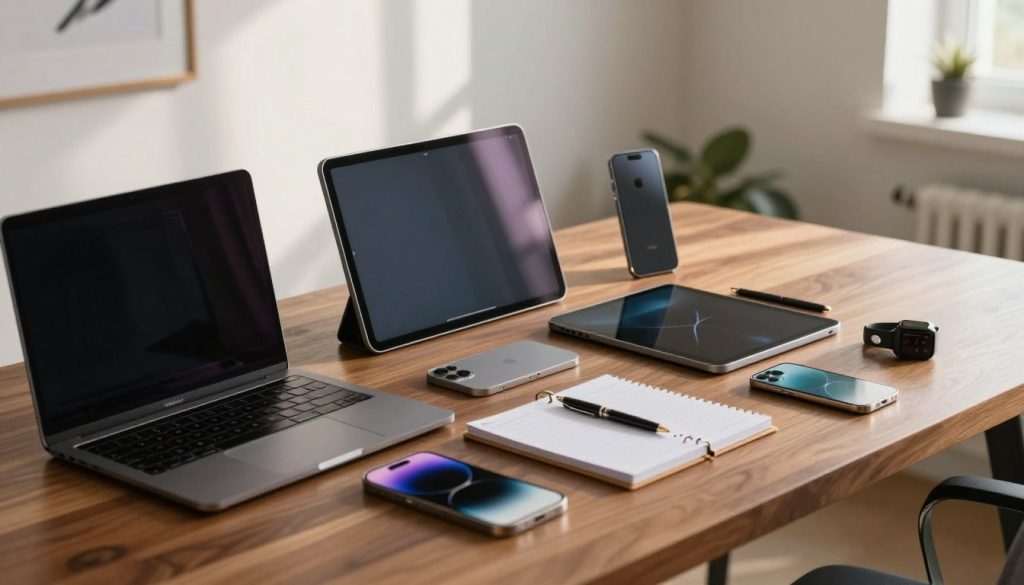
Eu uso o conjunto de dispositivos da marca todos os dias para economizar tempo. A integração entre iPhone, Mac, iPad e Apple Watch me permite começar uma tarefa num aparelho e terminar em outro sem perder ritmo.
Na prática, produtividade significa menos atrito entre telas, menos retrabalho e mais continuidade. Vou focar em recursos nativos como Continuidade, AirDrop, iCloud e Sidecar, e em hábitos simples que qualquer pessoa pode replicar.
Prometo exemplos práticos: começar um e-mail no iPhone e finalizar no Mac, ou enviar um arquivo em segundos via AirDrop. Antes de começar, confira Wi‑Fi, Bluetooth, mesma conta e sistemas atualizados para evitar frustrações.
Ao longo do texto, mostro como os produtos funcionam como uma plataforma integrada e como essa tecnologia melhora a minha experiência diária de trabalho.
Por que o ecossistema Apple acelera meu trabalho no dia a dia
Ter todos os meus aparelhos sincronizados mudou a forma como eu organizo o dia. A integração entre iPhone, Mac, iPad e Apple Watch me permite iniciar uma tarefa em um dispositivo e seguir em outro sem perder o ritmo.
Essa transição suave reduz interrupções. Eu reaproveito hábitos, menus e atalhos comuns entre iOS, iPadOS, macOS e watchOS, o que diminui a curva de aprendizado.
Menos tempo aprendendo, mais tempo agindo. Para mim, isso vira vantagem real no trabalho diário: troco de tela durante reuniões, edito documentos e respondo mensagens sem repetir passos.
- Segurança: minha Conta Apple centraliza dados e facilita acesso seguro.
- Confiança: iCloud e a Autenticação de Dois Fatores protegem informações sensíveis.
- Experiência: a plataforma mantém consistência entre dispositivos, criando fluxo contínuo.
Essas vantagens só funcionam se alguns requisitos básicos estiverem corretos — por isso preparei um checklist prático no próximo bloco.
Antes de começar: o checklist que eu sempre confiro em todos dispositivos
Sempre começo checando itens básicos que evitam falhas entre meus aparelhos. Esse passo simples salva tempo quando eu preciso usar Continuidade durante o dia.
Wi‑Fi e Bluetooth ativados nos aparelhos
Confirmo que Wi‑Fi e Bluetooth estão ligados em todos dispositivos. Esses dois serviços são os culpados mais comuns quando o Handoff ou o AirDrop falham.
Mesma Conta Apple conectada
Verifico se iPhone, iPad e Mac usam a mesma Conta Apple. Sem isso, a integração não se sustenta e o fluxo entre aparelhos quebra facilmente.
Sistemas atualizados para liberar recursos
Mantenho iOS, iPadOS e macOS atualizados. Atualizações trazem correções e recursos que tornam a continuidade mais estável.
Como eu testo rápido: abro um app compatível, copio algo no dispositivo A e tento colar no dispositivo B. Se não aparecer o ícone do Handoff, verifico conta, Bluetooth e versões.
Entretanto, quase sempre o problema é um desses três itens. Esse preparo evita perder tempo quando eu estiver no fluxo de trabalho e ajuda o usuário a manter tudo funcionando.
Produtividade no ecossistema Apple com Continuidade: como eu alterno sem perder foco
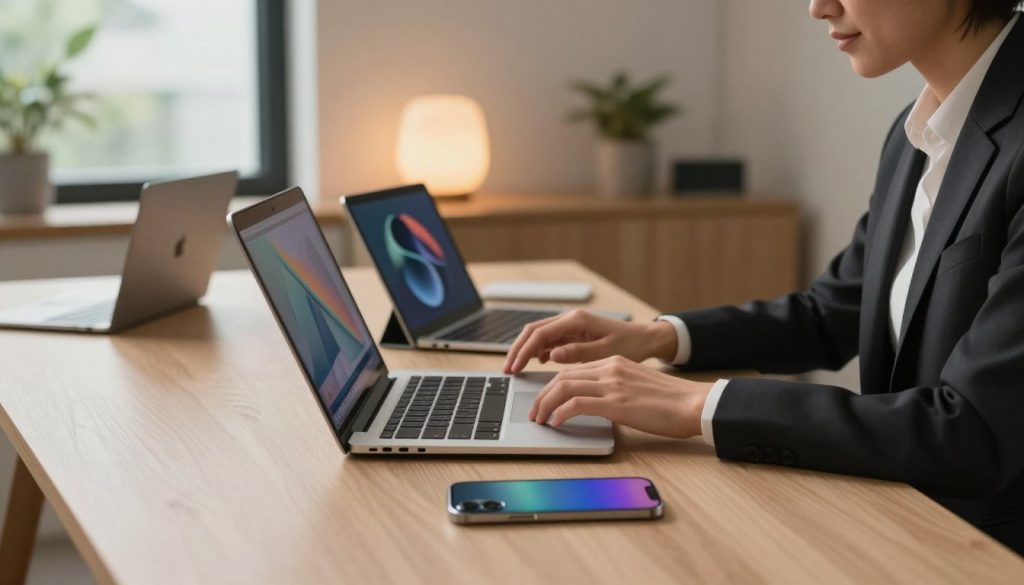
Gosto de tratar meus aparelhos como partes de uma única estação de trabalho. Assim, evito quebra de atenção e mantenho o ritmo entre tarefas.
Handoff
Com o Handoff eu começo um e-mail no iPhone no elevador e termino no Mac quando sento para trabalhar. É um exemplo simples que mostra como a integração reduz passos repetidos.
Área de Transferência Universal
Uso a Área de Transferência Universal para copiar e colar texto e imagens entre aparelhos. Por exemplo, eu copio um trecho no Mac (Command+C) e colo no iPad ou no iPhone na hora.
Também funciona com vídeos curtos em alguns apps, o que acelera tarefas chatas do dia a dia, como montar mensagens ou organizar trechos de briefing.
Sidecar e Apple Pencil
Quando preciso de mais espaço, transformo o iPad em segunda tela do Mac com Sidecar. Coloco referências no iPad e edição no Mac para separar contextos.
Com o Apple Pencil uso apps do Mac no iPad como se fosse uma mesa digitalizadora. Isso me dá precisão para anotações, desenhos e ajustes finos em arquivos criativos.
- Resumo prático: trato cada dispositivo como estação única.
- Resultado: menos alternância mental e continuidade real entre etapas do mesmo trabalho.
Como eu compartilho arquivos, fotos e vídeos com rapidez e sem cabo
Trocar arquivos entre meus aparelhos virou um gesto instantâneo e sem cabos. Para mim, isso corta etapas como enviar e-mail para mim mesmo ou ligar um pendrive.
Uso AirDrop para enviar documentos, links, locais do mapa e fotos entre dispositivos próximos em segundos. Verifico sempre que o AirDrop está ativo em ambos e que o recebimento está em “Contatos Apenas” ou “Todos”, conforme o contexto.
AirDrop rápido e prático
No dia a dia eu envio um PDF do iPhone para o Mac ou um local do mapa para outro aparelho. Isso elimina a necessidade de cabos e versões duplicadas, acelerando meu trabalho.
Fotos e vídeos sincronizados com iCloud
Eu tiro fotos e gravo vídeos no iPhone e eles aparecem automaticamente no Mac e iPad. Assim, eu paro de procurar a mídia certa: tudo está no app Fotos com qualidade preservada.
iCloud Backup e proteção dos dados
iCloud Backup faz cópia dos meus dados e facilita restaurar ao trocar de aparelho. No entanto, preciso estar com a mesma Conta Apple e ter espaço suficiente para que tudo funcione bem.
- Vantagem: compartilho arquivos rápido e sem complicação.
- Checagem rápida: AirDrop ativo, recebimento correto e espaço no iCloud.
- Resultado: menos downtime e mais confiança do usuário ao trocar aparelhos.
Como eu transformo o iPhone em ferramenta de trabalho no Mac
Transformei o iPhone numa ferramenta ativa do meu ambiente de trabalho quando estou no Mac. Assim eu mantenho o foco e reduzo as idas ao bolso para checar algo rápido.
Espelhamento e apps na tela do Mac
Com o espelhamento eu abro apps e vejo notificações direto na tela do Mac. Isso ajuda quando preciso responder algo rápido sem pegar o celular.
Câmera de Continuidade
Uso a Câmera de Continuidade do iPhone como webcam e microfone para videochamadas. Resultado: melhora a qualidade de imagem e áudio das minhas reuniões.
No entanto, é preciso ter iPhone XR ou posterior e deixar o dispositivo por perto para que o Mac o reconheça.
Ligações e Mensagens pelo Mac
Telefone e Mensagens ficam sincronizados com o iPhone. Eu atendo chamadas e respondo SMS no Mac sem interromper a tarefa que estou fazendo.
- Eu mostro como o iPhone vira extensão do meu espaço de trabalho.
- Menos trocas de contexto durante calls e agenda.
- Melhor experiência para usuários que trabalham o dia inteiro no Mac.
Apps e automações que eu uso para organizar tempo, arquivos e rotina
Escolhi apps e rotinas que transformam meu fluxo diário em algo previsível e rápido. Minha ideia é usar ferramentas leves e integradas para gerir agenda, documentos e arquivos sem atrito.
iWork e alternativas
Começo pelo iWork (Pages, Numbers e Keynote) quando quero velocidade e integração entre meus produtos. Para compatibilidade, instalo alternativas da App Store, como Microsoft Office, quando preciso trocar texto ou planilhas com terceiros.
Apps de iPhone e iPad no Mac
Nos Macs com Apple silicon (M1, M2, M3) eu rodo apps de iPhone e iPad direto na tela grande. Isso melhora a experiência e reduz a dependência de múltiplos dispositivos durante tarefas longas.
Widgets, Siri e organização
Na mesa do Mac eu clico em “Editar Widgets” e deixo calendário, lembretes e clima sempre visíveis. Uso a Siri para agendar compromissos, criar lembretes e iniciar timers sem abrir apps.
Arquivos e gestão em empresa: mantenho iCloud Drive com pastas bem nomeadas para acessar dados e arquivos em qualquer aparelho. Em times maiores, recomendo Apple Business Manager para distribuir apps e licenças com menos atrito operacional.
Conclusão
Fecho este guia destacando como alinhar recursos e hábitos traz ganhos claros ao dia a dia.
Quando eu organizo meus aparelhos em torno das funcionalidades, a integração vira vantagem real. Handoff, Área de Transferência Universal, Sidecar, AirDrop e iCloud são os recursos que mais mudam meu ritmo.
Também uso espelhamento, Câmera de Continuidade e chamadas no Mac para manter o fluxo. Para isso, mantenho mesma conta, Wi‑Fi/Bluetooth ativos e sistemas atualizados — a base das vantagens práticas.
No entanto, resultado depende de rotina e ajustes mínimos. Dois exemplos rápidos: copio texto no Mac e colo no iPhone; começo um documento no iPhone e termino no Mac sem perder o fio.
iCloud Backup e 2FA trazem qualidade e tranquilidade aos usuários. Teste um recurso por vez — eu comecei pelo AirDrop e depois adotei Handoff — e evolua com consistência.