Ferramentas online gratuitas para edição de arquivos que Eu Uso

Este é o meu kit prático para ajustes rápidos: penso em velocidade, facilidade e segurança no dia a dia.

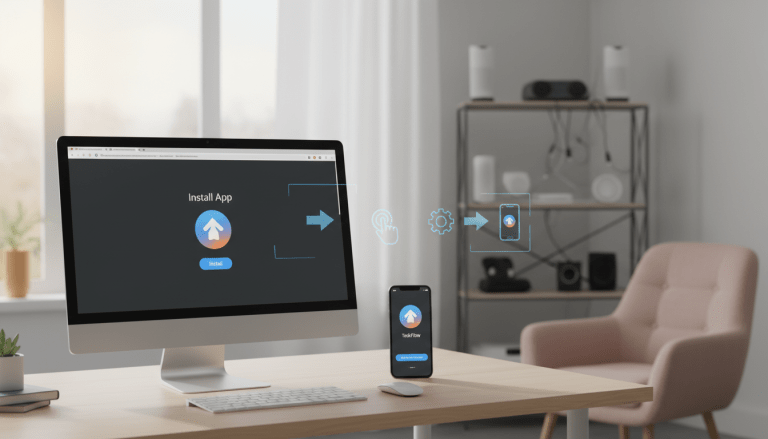
Gosto de soluções que rodam no navegador, porque são ágeis e não ocupam espaço no computador. Em ambientes compartilhados, evito instalar apps.

O texto a seguir é um listicle: você vai conseguir bater o olho e escolher o editor certo para cada tarefa.

Na prática, considero três tipos de trabalho: documentos com colaboração, PDFs (páginas, assinatura e conversão) e imagens (ajustes rápidos e criação).

“Gratuito” nem sempre é ilimitado: muitas versões free têm limites ou funções bloqueadas. Ainda assim, na maioria dos casos a versão sem custo resolve o básico.

Antes de enviar qualquer arquivo, eu confiro privacidade, criptografia, login e onde o arquivo fica armazenado.

Mais abaixo mostro o que eu uso — Google Docs, Canva, DocFly, PDF Candy e outros — e quando cada ferramenta se destaca.

Como eu escolho ferramentas online gratuitas para editar arquivos com rapidez e segurança

Minha escolha se resume a três critérios: velocidade, privacidade e integração. Essas prioridades me ajudam a decidir se uso o navegador ou um aplicativo instalado.

Quando prefiro trabalhar no navegador

Uso o navegador quando preciso resolver algo rápido, em computadores que não são meus ou sem instalar nada. Nessas situações, ganho em produtividade e evito configurar um aplicativo completo.

Checklist antes de enviar um arquivo

Antes de fazer upload, verifico criptografia, políticas de privacidade e controles de acesso.

  • Criptografia ativa durante trânsito e em repouso.
  • Permissões granulares (editar/comentar/visualizar). Ex.: Google Docs mantém dados criptografados por padrão.
  • Opções de compartilhamento e expiração de link.

Quando eu faço login — e quando evito

Eu faço login quando quero salvar histórico, colaborar ou integrar a nuvem. Evito entrar com conta se o conteúdo for sensível e a tarefa for pontual.

Integração com nuvem que me salva tempo

Trabalhar direto no Google Drive acelera o fluxo. Também uso Dropbox e OneDrive quando preciso sincronizar versões ou exportar sem baixar. Programas como PDF‑XChange e DocFly oferecem integração com essas nuvens — isso reduz passos e mantém o controle de acesso.

Ferramentas online gratuitas para edição de arquivos (PDF, documentos e imagens) que eu uso no dia a dia

No meu fluxo eu divido tudo em três frentes: documentos, imagens e PDFs. Cada tipo tem uma opção que me salva tempo e evita retrabalho.

Google Docs

Uso o Google Docs como padrão para documentos. Ele tem colaboração em tempo real, histórico de versões e importação de Word ou documentos pdf. Isso evita o caos de nomes tipo final_v3.

Canva

Canva é minha escolha para imagens e peças rápidas. Muitos modelos, colaboração e armazenamento no plano gratuito me permitem montar posts e apresentações sem começar do zero.

DocFly, PDF Candy e outras opções para PDF

DocFly é meu coringa: grátis até 3 pdfs/mês sem login e com 26 ferramentas. É uma boa opção quando quero editar sem complicação.

PDF Candy entra quando preciso de conversão ou compressão. Ele resolve arquivos pdf pesados e oferece OCR em alguns planos.

  • SimplePDF: foco em privacidade e edição direta no navegador.
  • Sejda: edita texto existente e faz assinaturas.
  • iLovePDF: insere texto, imagens e organiza páginas.
  • SmallPDF: útil para cobrir trechos e escrever por cima.
  • DocHub: colaboração e assinaturas, exige login para controle de equipe.

Observação final: preços e limites variam; eu testo o gratuito primeiro e aceito pagar quando economiza meu tempo.

Como eu edito documentos no Google Docs sem perder produtividade
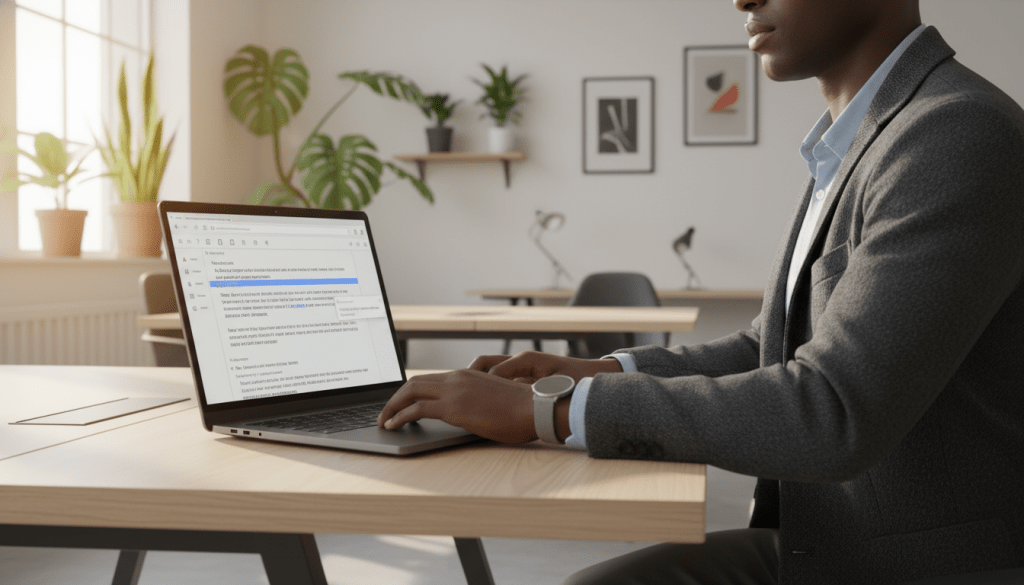
A focused professional sitting at a sleek modern desk, editing documents on Google Docs using a laptop. The foreground features a close-up of the screen showing the Google Docs interface with highlighted text and editing tools. The middle layer showcases the professional's hands typing on the keyboard, dressed in a smart-casual outfit. In the background, a bright and airy office space with soft natural light streaming through large windows, casting a warm glow. Potted plants add vibrancy to the scene, creating a productive and calming atmosphere. The overall mood is one of efficiency and creativity, reflecting a contemporary workspace designed for seamless document editing.

Meu truque para manter produtividade é nunca começar do zero: eu sempre escolho um modelo adequado e adapto. Isso vale para relatórios, propostas, cartas e atas.

Modelos e elementos básicos salvam tempo. Eu uso cabeçalhos prontos, tabelas de sumário e blocos de contato. Com isso o documento já chega estruturalmente pronto.

Atalhos com “@”

Digitar “@” insere partes texto reutilizáveis, convites do Agenda, contatos e até links para arquivo. Eu uso isso para assinaturas padronizadas e inserir eventos sem sair do documento.

Modo sem páginas, guias e histórico

Quando quero rolagem contínua ativo o modo sem páginas. Isso facilita textos longos e brainstorming.

Guio projetos criando guias no documento. Cada seção vira uma referência rápida.

O histórico de versões me permite restaurar ou comparar alterações sem perder conteúdo.

Permissões, assinatura eletrônica e mobilidade

Configuro permissões granulares: quem pode editar, comentar, baixar ou apenas visualizar. Isso evita confusões e retrabalho.

Uso assinatura eletrônica no Docs para acordos simples e para solicite assinaturas rápidas. Se preciso de segurança extra, exporto e envio por serviços específicos.

Por fim, edito pelo celular e ativo o modo offline quando sei que vou ficar sem internet. Assim mantenho acesso e produtividade a qualquer hora.

  • Fluxo rápido: abrir modelo → preencher → revisar → compartilhar.
  • Economia de tempo: “@”, guias e histórico para evitar refazer texto.
  • Controle: permissões claras e assinatura eletrônica quando aplicável.

Meu kit gratuito para editar arquivos PDF: texto, páginas, assinatura e conversão
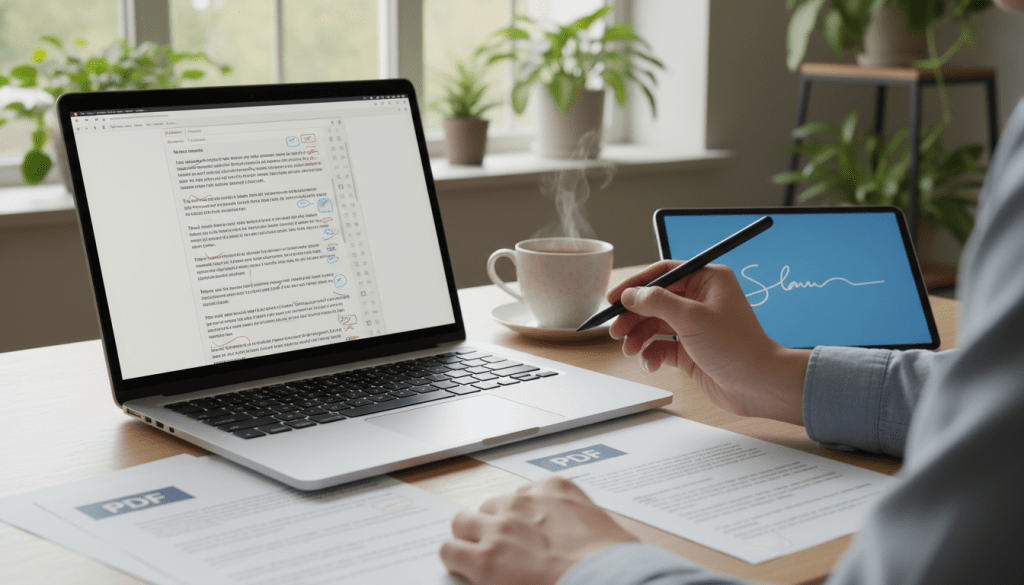
A modern workspace featuring a laptop with an open PDF editing software interface displaying a document filled with text and annotations. In the foreground, a hand holding a stylus hovers over the screen, indicating active editing. The middle ground includes an organized desk with a few scattered PDFs, a cup of coffee, and a digital tablet showing a signature tool. The background features a bright window allowing natural light to brighten the room, with green plants adding a touch of nature. Capture this scene from a slight angle to emphasize the laptop's screen and the editing process, creating a productive and focused atmosphere that reflects the theme of free online PDF editing tools. Use soft, warm lighting to enhance the inviting mood.

Quando eu preciso mexer num pdf, eu começo decidindo o objetivo. Assim não perco tempo testando uma ferramenta que não resolve o problema.

Edição de texto vs. cobrir e sobrescrever: se vou alterar texto existente de verdade, uso Sejda. Para correções rápidas, prefiro a técnica de cobrir e escrever por cima no SmallPDF.

Assinaturas e formulários: ganho tempo ao inserir campos e pedir assinatura sem imprimir. Sejda e DocFly cuidam bem disso, com fluxo mais rápido e controle de permissões.

Organização de páginas: mesclar, dividir, reordenar, girar e remover são tarefas que eu delego ao iLovePDF, DocFly ou PDF Candy — são rápidas e integradas à nuvem.

Conversão e compressão: uso quando preciso enviar por e-mail ou reduzir espaço. PDF Candy tem muitas ferramentas e compressão, mas atenção ao limite gratuito (1 tarefa por hora).

OCR e recursos avançados: quando o pdf é imagem escaneada, OCR vira obrigação. Aí eu migr o trabalho para Adobe Acrobat Pro ou PDF‑XChange (desktop), porque o gratuito geralmente não basta.

  • Mini‑checklist: tipo de pdf → urgência → editar texto? → assinatura? → privacidade.
  • Sejda = editar/assinar; SmallPDF = cobrir/sobrepor; PDF Candy = conversão/compressão; DocFly/iLovePDF = organizar páginas.

Quando eu saio do online e vou para editores desktop ou planos pagos

Quando tarefas repetidas, OCR em lote ou questões de privacidade me atrasam, prefiro gastar com software e ganhar tempo. Esse é o ponto de virada: se o fluxo web vira gargalo, migrar para desktop faz sentido.

PDF‑XChange Editor no Windows: minha opção rápida

O pdf-xchange editor é a minha escolha quando preciso de recursos avançados e performance no Windows. Ele altera texto e imagens com precisão, roda OCR e protege com senha e criptografia.

Também cria formulários interativos e integra com OneDrive, Google Drive e Dropbox. A versão gratuita serve para visualizar e anotar; o ganho real vem ao usar as funções pagas.

Adobe Acrobat: como eu avalio Standard vs Pro

No Acrobat Standard eu tenho edições básicas, conversão e assinaturas eletrônicas. O Pro adiciona OCR robusto, comparar PDFs e ferramentas para ocultar dados sensíveis.

Os preços ajudam a decidir: Standard ~US$12,99/mês; Pro ~US$19,99/mês. Um mês pago resolve projetos pontuais; licença desktop compensa quem trabalha em volume.

Para usuários individuais, um plano simples costuma bastar. Em equipes, eu priorizo controle de acesso, fluxos de aprovação e assinaturas eletrônicas. Sigo com soluções gratuitas até que os requisitos técnicos peçam migração — e aí eu mudo sem culpa.

Conclusão

Para finalizar, resumo como escolho cada serviço e quando migrar para uma opção paga.

, Minha lógica é simples: escolho pela tarefa — documentos, pdf ou imagens — e não pela fama da marca.

Resumo rápido: Google Docs para documentos e colaboração; Canva para conteúdo visual; o combo de pdf inclui DocFly (3 PDFs/mês), PDF Candy (1 tarefa por hora), Sejda, SmallPDF e iLovePDF conforme a necessidade.

Se o objetivo é alterar texto no próprio arquivo uso Sejda. Se quero só corrigir, cobrir e escrever por cima é mais rápido.

Organizar páginas (mesclar, dividir, reordenar) costuma destravar processos. Entre no serviço com conta só quando agregar (salvar, colaborar, integrar nuvem). Evite login se o conteúdo for sensível.

Planeje limites e, se precisar de OCR, volume ou recursos avançados, migro para desktop ou plano pago.

FAQ

O que eu entendo por ferramentas online gratuitas para edição de arquivos que eu uso?

Eu me refiro a serviços que permitem editar PDFs, documentos e imagens direto no navegador, oferecer recursos como conversão, compressão, inserir imagens, reorganizar páginas e assinaturas eletrônicas, sem custo inicial. Eu priorizo opções que integrem com Google Drive, Dropbox ou OneDrive para ganhar tempo.

Como eu escolho uma ferramenta com rapidez e segurança?

Eu avalio criptografia, políticas de privacidade, controle de acesso e histórico da empresa. Prefiro serviços com conexão HTTPS, explicação clara sobre retenção de arquivos e opções de excluir documentos após o uso. Também testo a velocidade e a intuitividade antes de adotar no meu fluxo.

Quando eu prefiro usar no navegador em vez de instalar um aplicativo?

Eu uso o navegador quando preciso de agilidade, não quero ocupar espaço ou trabalho temporário. Para tarefas rápidas como compressão, conversão ou pequenas edições eu opto por apps web; para trabalhos intensos ou onde preciso de recursos avançados eu instalo um editor desktop.

O que eu verifico antes de fazer upload: criptografia, privacidade e controle de acesso?

Eu confirmo se o site usa criptografia TLS, se há política clara de privacidade, se documentos são removidos automaticamente e se existe autenticação (2FA) para contas. Também vejo quem pode acessar e compartilhar o arquivo via links.

Login: quando vale a pena entrar com a conta e quando eu evito?

Eu faço login quando preciso salvar histórico, colaborar ou usar integrações com nuvem. Evito login para tarefas pontuais que não exigem rastreio, buscando opções que permitem edições básicas sem criar conta.

Como integrações com Google Drive, Dropbox e OneDrive me salvam tempo?

Eu conecto essas nuvens para abrir arquivos direto, salvar versões automaticamente e compartilhar sem baixar. Isso reduz passos, evita duplicatas e sincroniza alterações entre dispositivos.

Por que eu uso Google Docs para editar e controlar versões?

Eu uso Google Docs pela colaboração em tempo real, histórico de versões e integração com agenda e Drive. As ferramentas de comentário e sugestões mantêm o trabalho organizado sem perder produtividade.

Quando escolho Canva para ajustar imagens e modelos?

Eu recorro ao Canva para criar peças visuais rápidas, reaproveitar modelos prontos e ajustar imagens sem precisar de habilidades avançadas em edição. É útil para posts, apresentações e materiais com padrão visual.

Por que eu uso DocFly e PDF Candy para PDFs rápidos?

DocFly me serve quando preciso editar PDF sem complicação e sem login no básico. PDF Candy facilita conversão, compressão e tarefas rápidas, poupando tempo antes de enviar ou arquivar documentos.

Quando SimplePDF é minha escolha por privacidade?

Eu escolho SimplePDF quando quero uma interface direta com foco em privacidade e sem muitos recursos extras. Para ações simples, ele evita uploads longos e coleta mínima de dados.

Em que casos eu uso Sejda para editar texto em PDFs e assinar?

Eu uso Sejda quando preciso alterar texto já existente no PDF e aplicar assinaturas eletrônicas. Ele equilibra edição precisa e recursos de assinatura sem exigir ferramentas pesadas.

Como iLovePDF e Smallpdf me ajudam na organização e cobertura de trechos?

iLovePDF é rápido para inserir texto, imagens e organizar páginas com poucos cliques. Smallpdf é minha opção para “cobrir” trechos e completar com texto por cima quando não preciso alterar o conteúdo original do PDF.

Quando eu recorro ao DocHub para colaboração e assinaturas?

Eu uso DocHub quando preciso de revisão colaborativa e assinaturas em fluxo de trabalho. Mesmo exigindo login, ele facilita atribuição de tarefas e coleta de assinaturas de várias partes.

Como eu edito no Google Docs sem perder produtividade?

Eu uso modelos prontos, atalhos e o histórico de versões. Insiro elementos com “@”, aproveito visual sem páginas quando necessário e ajusto permissões para controlar quem edita ou comenta.

Quais modelos e elementos básicos eu uso para não começar do zero?

Eu salvo modelos próprios para relatórios, propostas e e-mails. Uso estilos de parágrafo, cabeçalhos e blocos de conteúdo reutilizáveis para acelerar a formatação e manter consistência.

Como os atalhos com “@” me ajudam a inserir partes de texto e arquivos?

O “@” permite inserir pessoas, arquivos, eventos e snippets rapidamente. Eu uso para referência a documentos, mencionar colaboradores e incluir links ou elementos sem interromper o fluxo de escrita.

O que o modo sem páginas e o histórico de versões me oferecem?

O modo sem páginas facilita edição fluida para documentos longos; o histórico de versões me permite reverter alterações e ver contribuições passo a passo, preservando a produtividade em equipe.

Como eu controlo permissões e compartilhamento no Docs?

Eu defino quem pode editar, comentar ou visualizar, uso links com expiração quando necessário e restrinjo download ou cópia em documentos sensíveis.

Quando eu uso assinatura eletrônica no Docs?

Eu uso para acordos internos leves, solicitações de aprovação e documentos que não exigem certificação rígida. Para contratos formais, recorro a plataformas especializadas que oferecem cadeia de custódia.

Como eu trabalho pelo celular e edito offline?

Eu ativo o modo offline no app do Google Docs e sincronizo quando volto à rede. Assim eu mantenho acesso e edito a qualquer hora, sem depender de conexão constante.

Como eu decido entre editar texto no PDF ou “cobrir e sobrescrever”?

Eu edito diretamente quando preciso manter formatação e metadados. Eu cubro e sobreponho quando a alteração é rápida e não quero risco de quebrar o layout do PDF original.

Onde eu ganho tempo com assinaturas eletrônicas e formulários?

Em modelos de contrato, autorizações e formulários repetitivos. Uso recursos que solicitam assinaturas, notificam partes e consolidam respostas para reduzir trocas de e-mail.

Como eu organizo páginas: mesclar, dividir e reordenar?

Eu mesclio PDFs quando preciso consolidar entregas, divido para enviar apenas seções relevantes e reordeno páginas para apresentar o documento na sequência correta antes de assinar.

Quando eu uso conversão e compressão?

Eu converto formatos para compatibilidade (PDF ↔ DOCX) e comprimo arquivos quando o envio por e-mail ou armazenamento exige menor tamanho sem perder legibilidade.

Em que casos eu uso OCR e recursos avançados que saem do gratuito?

Eu recorro ao OCR quando preciso extrair texto de imagens escaneadas ou editar PDFs digitalizados. Para volumes maiores ou precisão, eu considero planos pagos ou editores desktop com OCR robusto.

Quando eu prefiro um editor desktop como PDF-XChange Editor?

Eu opto pelo PDF-XChange Editor no Windows quando preciso de recursos avançados, desempenho offline e integração com nuvem, especialmente em trabalhos frequentes com PDFs complexos.

O que eu considero ao escolher Adobe Acrobat Standard ou Pro?

Eu avalio OCR, ferramentas de conversão, recursos de assinatura eletrônica e suporte a fluxos de trabalho. Se preciso de automação, redaction profissional ou conformidade, escolho o plano Pro.